Kindle端末をもっと自分らしく使いたい
そんな人が使っている
「待ち受け画面を“現在読んでいる本の表紙”にする設定」
デフォルトでは綺麗な写真、イラストが表示されていましたが
本の表紙に変更すると、なおさら
本を読んでる!って感覚しますよね(私だけ?)
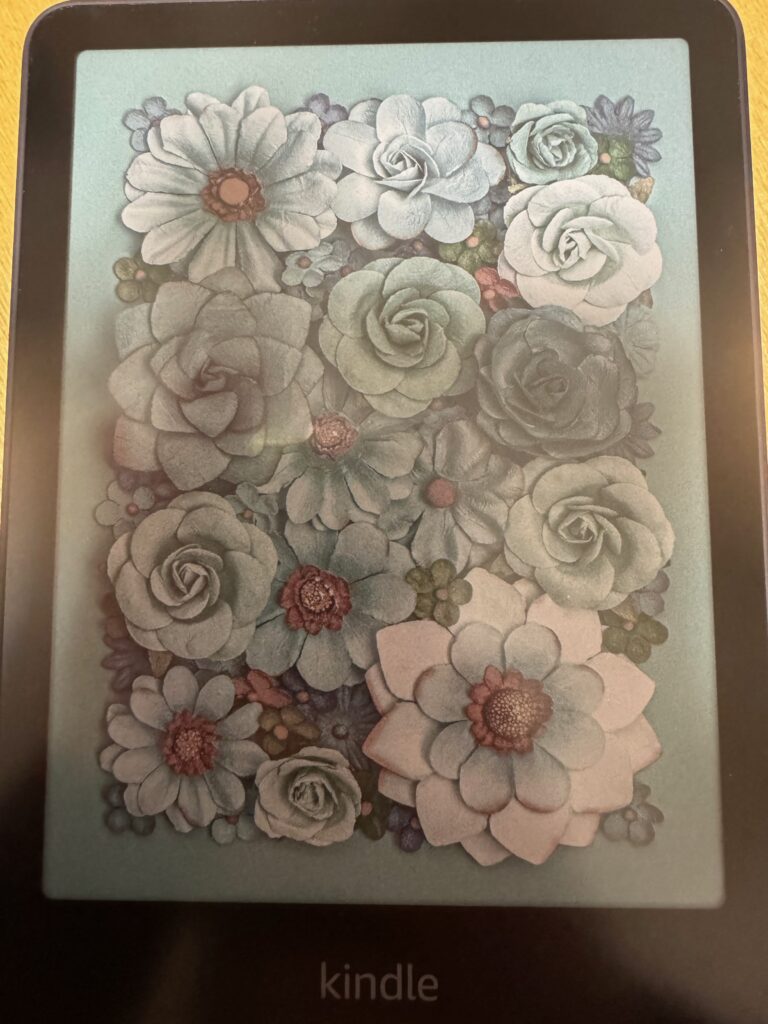
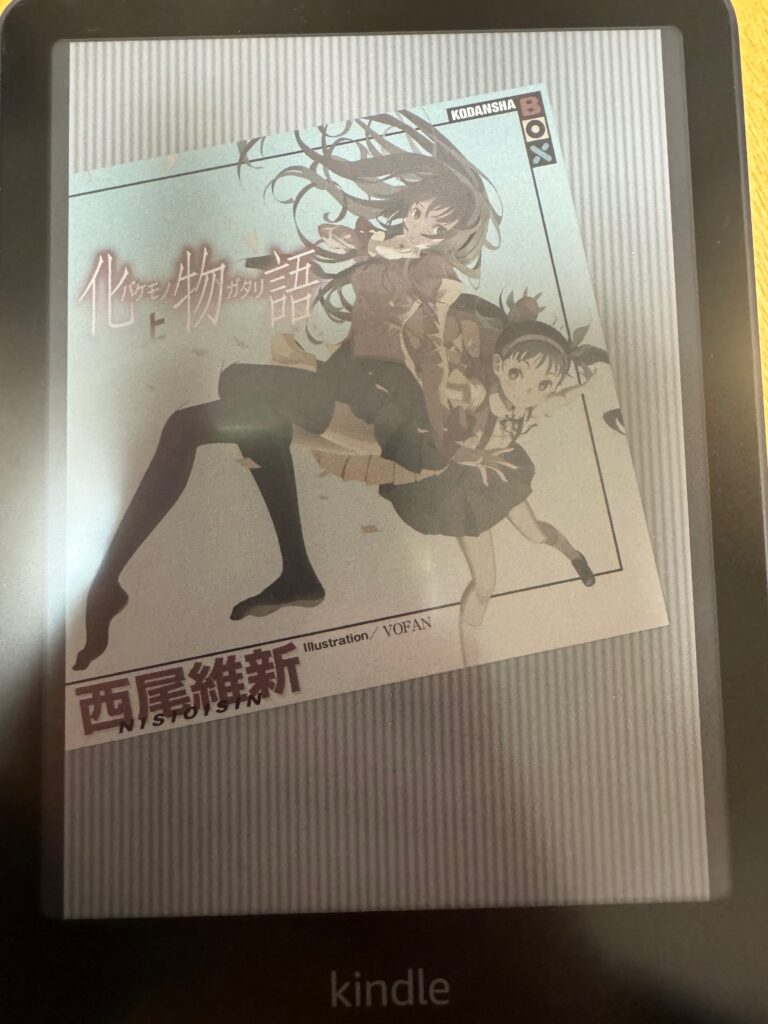
この記事では、機械操作が苦手な方でも迷わず設定できるように、
手順をひとつずつ丁寧に解説します!
対応している機種は?
・Kindle Colorsoft
・Kindle Paperwhite(第7世代以降)
・Kindle(第8世代以降)
本記事ではKindle Colorsoftで最新バージョンの状態で操作画面をお見せします
バージョンによって設定画面に差がある可能性があります
待ち受け画像の設定方法
ここから、実際の設定手順です。
Kindle端末さえ手元にあれば、1〜2分で終わります
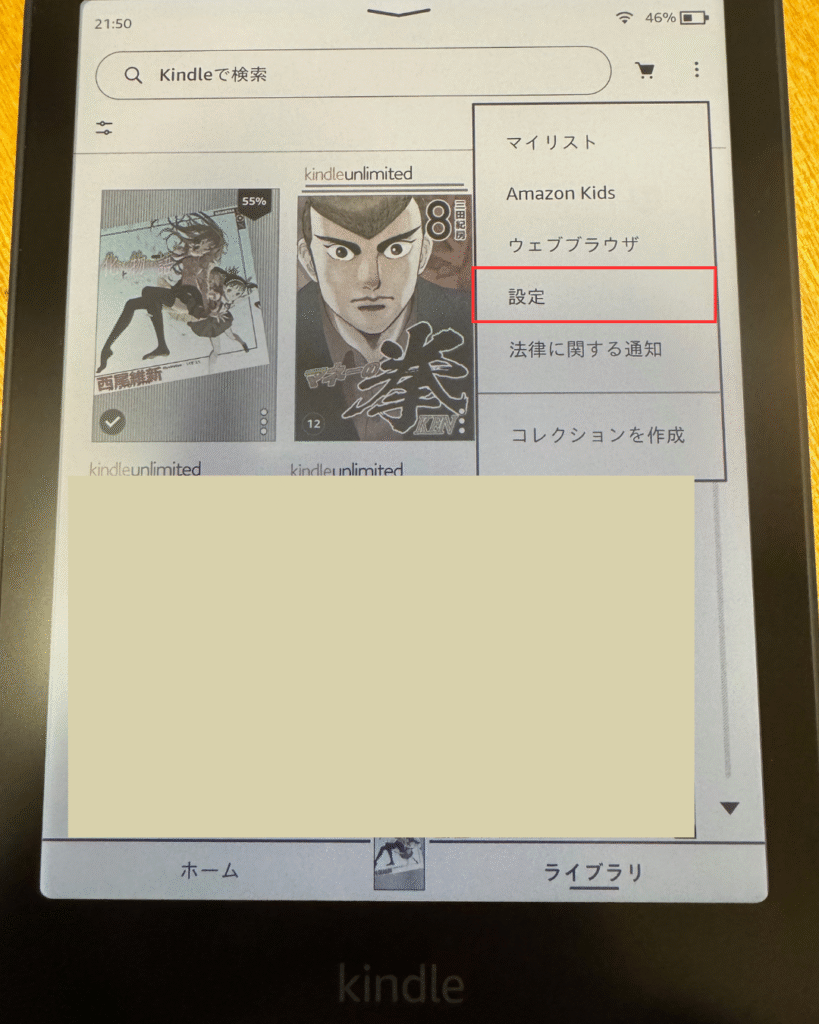
ステップ1 Kindleの「設定」画面を開く
ホーム画面右上にある3点をタップ
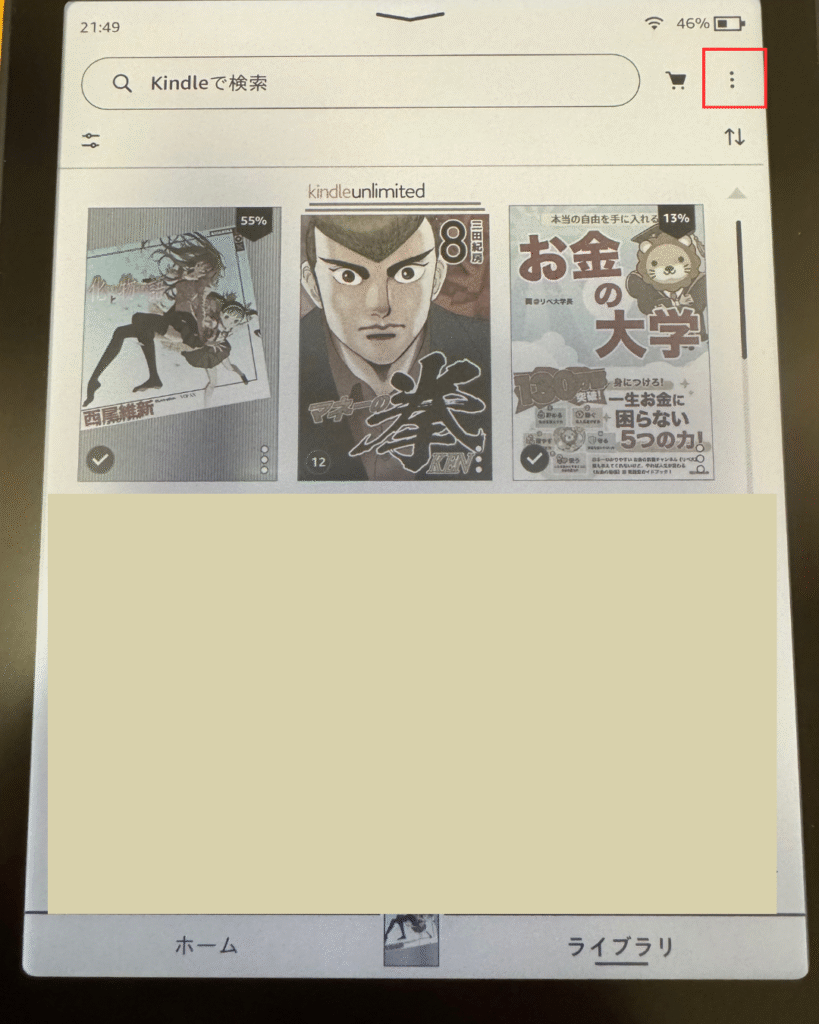
メニューが表示されるので「設定」をタップ
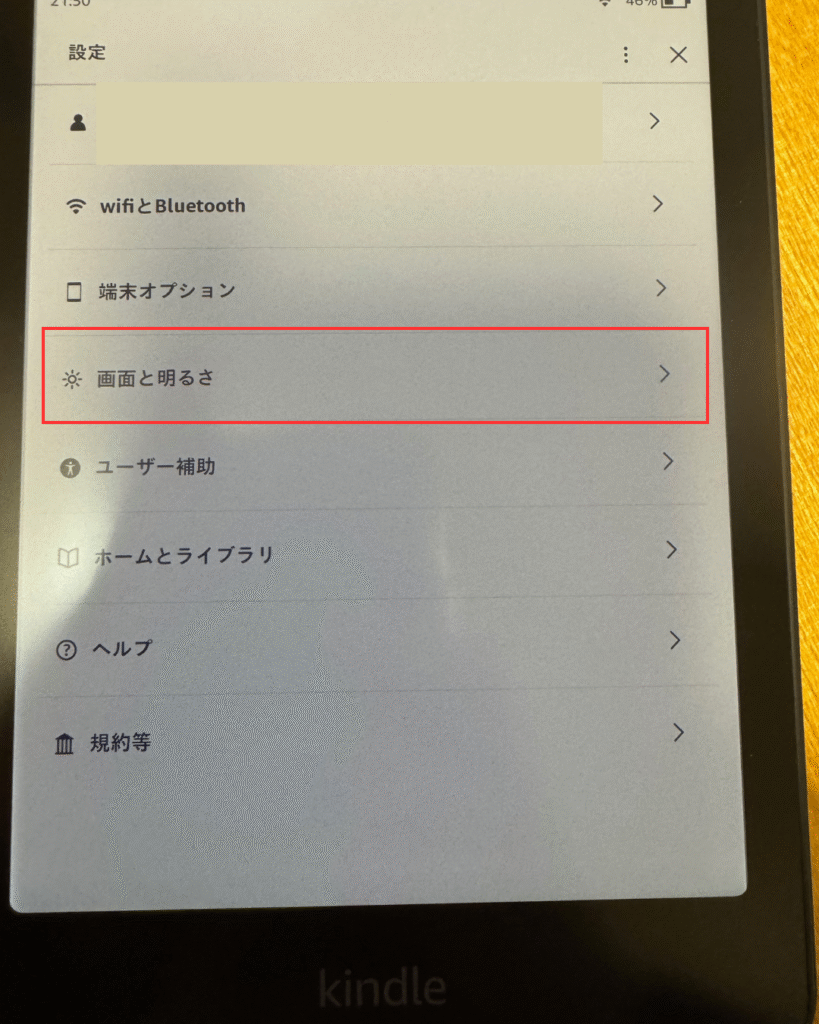
ステップ2 「画面と明るさ」を開く
設定画面が表示されたら、「画面と明るさ」をタップ
ステップ3 ロック画面に表紙を表示
画面と明るさが開いたら「ロック画面に表紙を表示」の右側にあるスイッチをオン(黒)にする
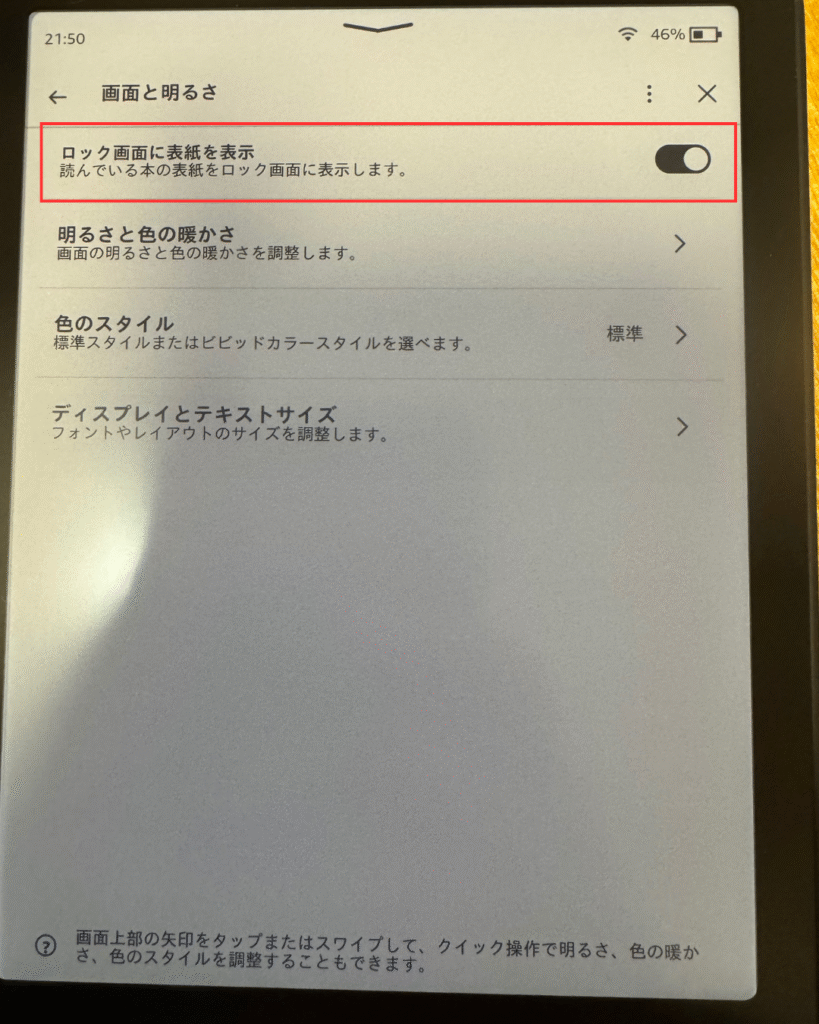
これでスタンバイ状態になると、読書中の書籍の表紙が表示されます!
設定後はどうなる?戻し方は?
スリープ状態に入ると、今読んでいる本の“表紙そのまま” が待ち受けとして表示されるようになります!
・読書の続きを思い出しやすい
・自分好みの表紙で気分が上がる
など、メリットがたくさんあります!
戻し方についてはステップ3の「ロック画面に表紙を表示」のスイッチをオフ(白)にするだけ!
1分程度の作業で好みのタイミングで設定変更することができますよ!
よくある質問
Q1. 書籍を変えたら表紙は自動で切り替わる?
はい、自動で切り替わります!
Q2. 漫画でも表紙表示できる?
多くの漫画でも対応しています!
出版社によって稀に対応していない場合があるようですが、
私はまだ見たことないですね
Q3. 自分で撮った写真は待ち受けにできる?
残念ながらKindle端末では不可です
あくまで“本の表紙”のみ対応
まとめ:誰でも1〜2分で設定できる!
表示・非表示の切り替えが簡単にできるので、機械が苦手でも簡単に設定できるはずです!
カラーに対応したKindle Colorsoftだとより見栄えがあるので
私は表紙は表示したままにしています!
本を読む前に表紙を見ると、気分があがっちゃいます!
本記事の設定画面でKindle Colorsoftに興味を持ったらメインデバイスにどうでしょうか?

New Amazon Kindle Colorsoft | 16GBストレージ、防水、7インチカラーディスプレイ、色調調節ライト、最大8週間持続バッテリー、広告無し、ブラック (2025年発売)
コメント