
スプレッドシートでデータを管理していると
- スクロールすると見出しが見えなくなる
- 項目名がわからなくなる
- 大量データで見づらい
このような経験はありませんか?
例えば次のような表です。
| 名前 | 部署 | 売上 |
| 田中 | 営業 | 50000 |
| 佐藤 | 開発 | 30000 |
| 鈴木 | 営業 | 70000 |
データが増えてスクロールすると
見出し(名前・部署・売上)が見えなくなることがあります。
そんなときに便利なのが
行や列を固定する機能です。
行や列を固定すると、スクロールしても特定の行や列を表示したままにできます。
この記事では
・行固定の方法
・列固定の方法
・複数行を固定する方法
・固定を解除する方法
を初心者向けにわかりやすく解説します。
対象ツール
Google Sheets
スプレッドシートの行・列固定とは
行や列の固定とは、スクロールしても特定の行や列を常に表示する機能です。
例えば次のようなデータがあります。
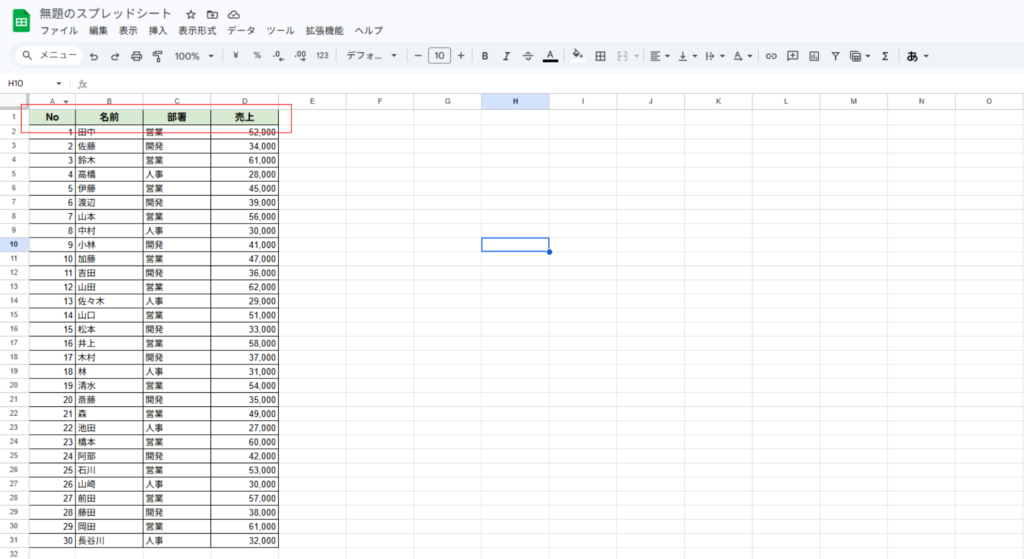
通常はスクロールすると見出しが消えます。
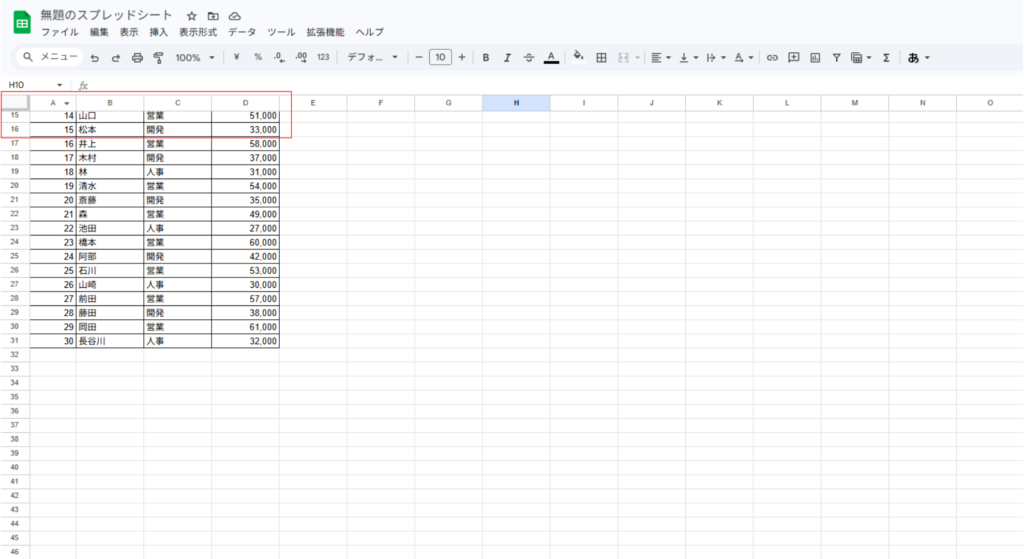
しかし、行を固定すると
見出し行を常に表示できます。
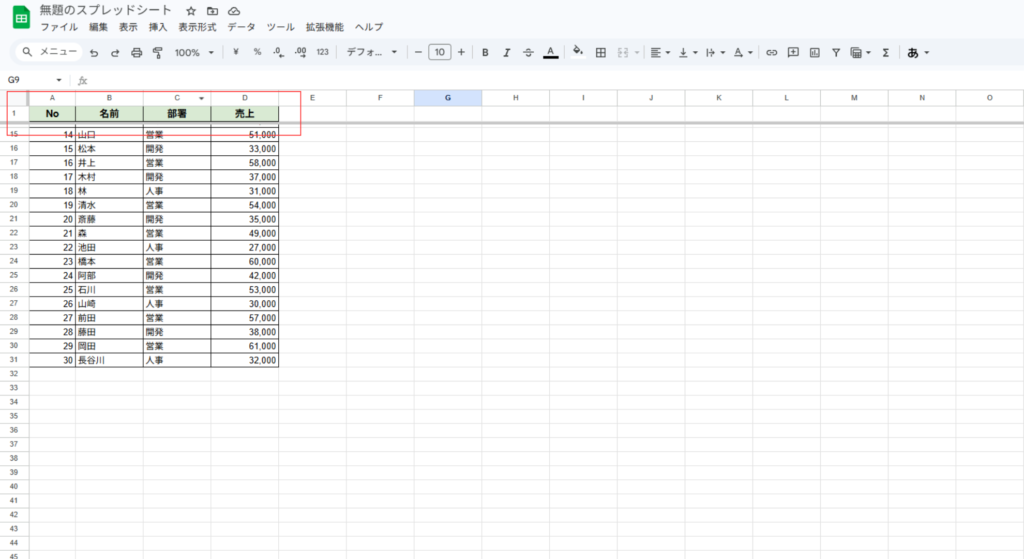
そのため
・データが見やすくなる
・管理しやすくなる
・作業ミスを防げる
というメリットがあります。
行を固定する方法
まずは、スプレッドシートで行を固定する方法を紹介します。
手順
STEP1
固定したい行を選択
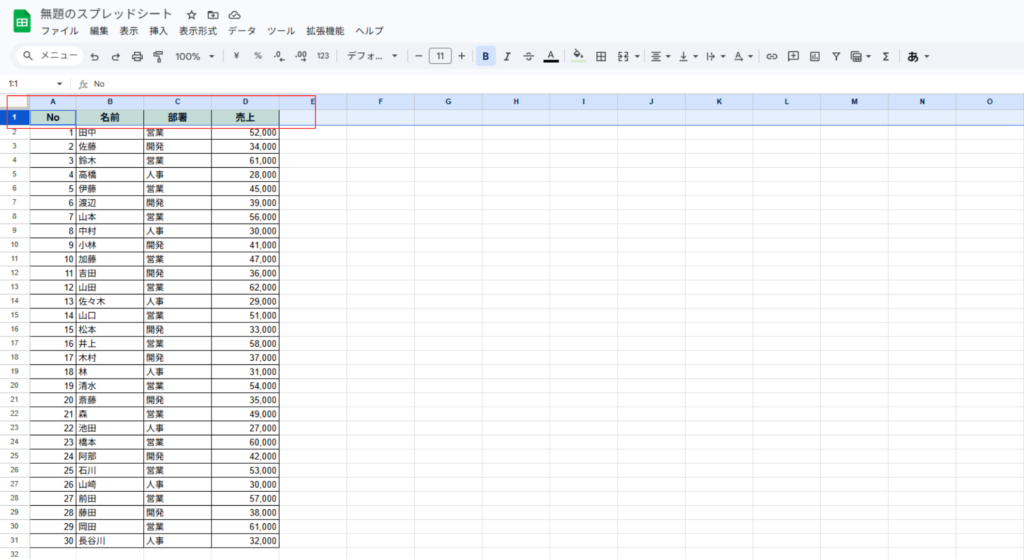
STEP2
メニューの「表示」をクリック
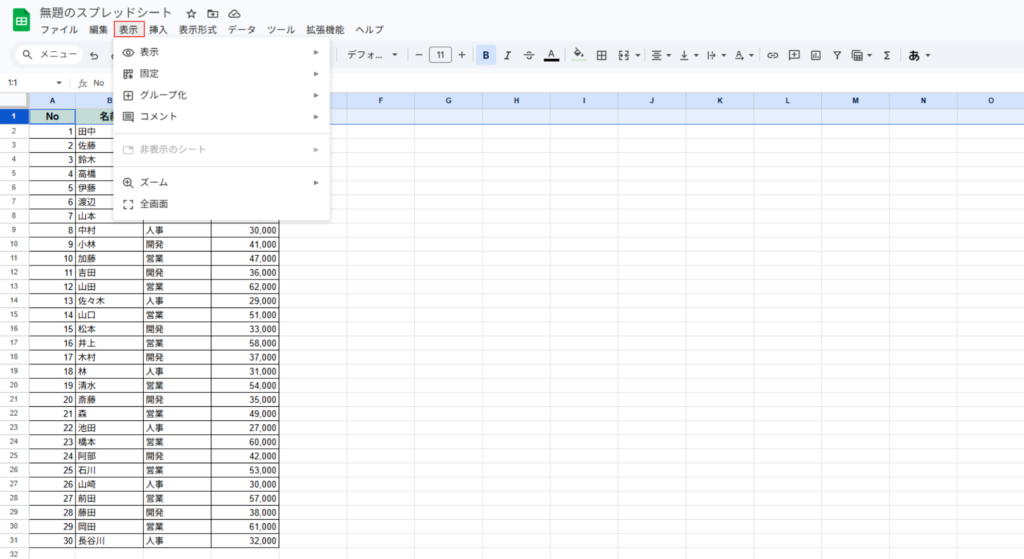
STEP3
「固定」を選択
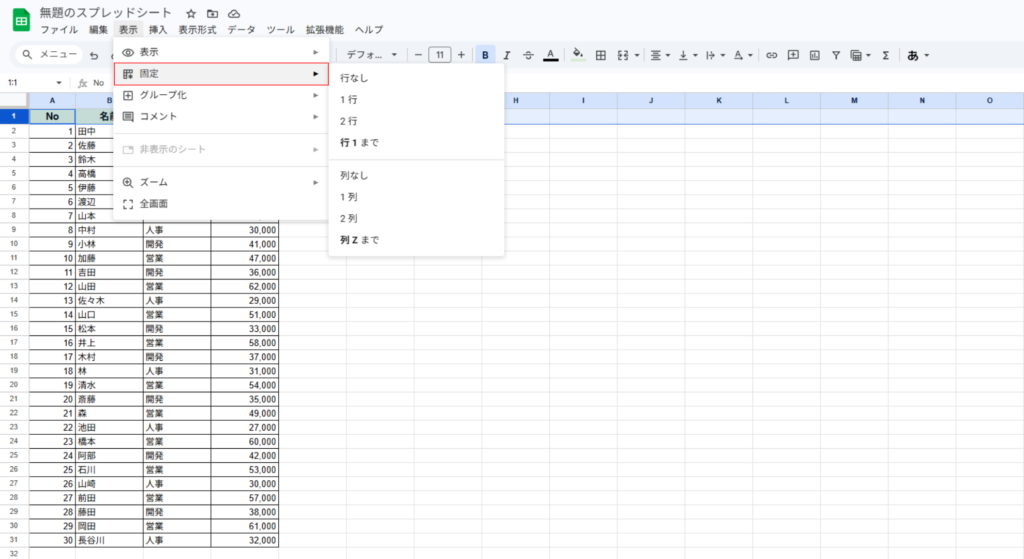
STEP4
「1行」をクリック
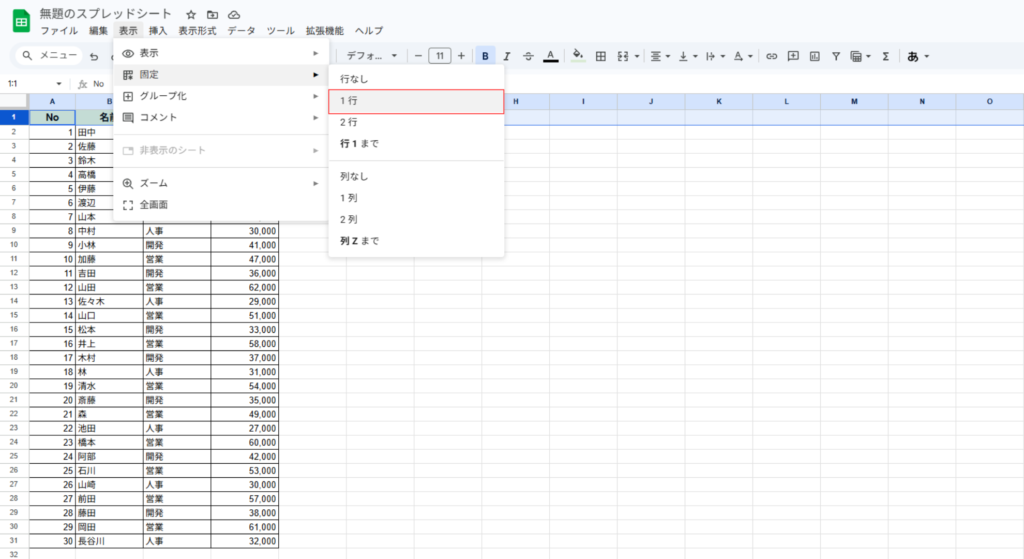
これで1行目が固定されます。
例えば、見出し行を固定することで
スクロールしても項目名を確認できます。
複数行を固定する方法
複数行を固定することも可能です。
例えば
| 行 | 内容 |
| 1行目 | タイトル |
| 2行目 | 見出し |
この場合、2行固定すると便利です。
手順
STEP1
メニューの「表示」をクリック
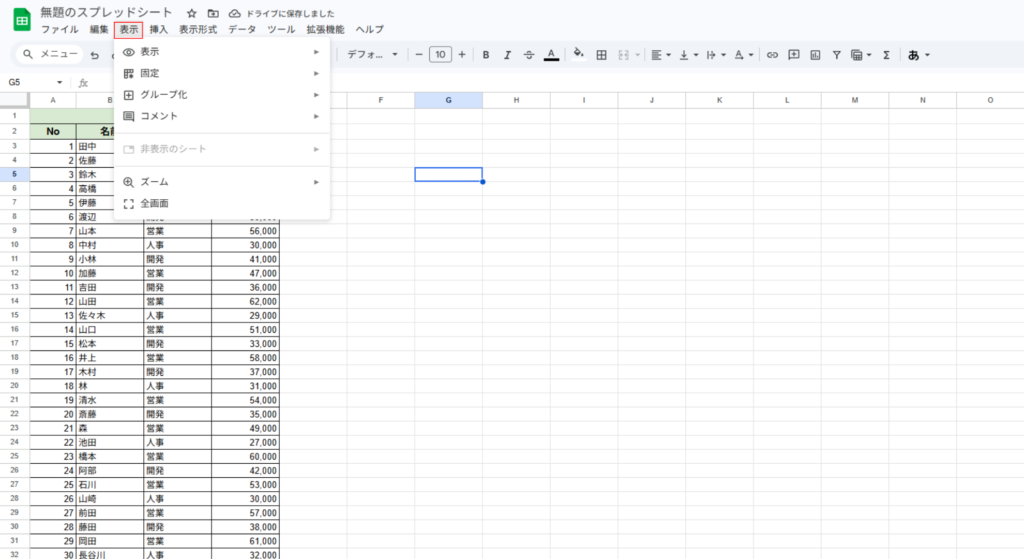
STEP2
「固定」を選択
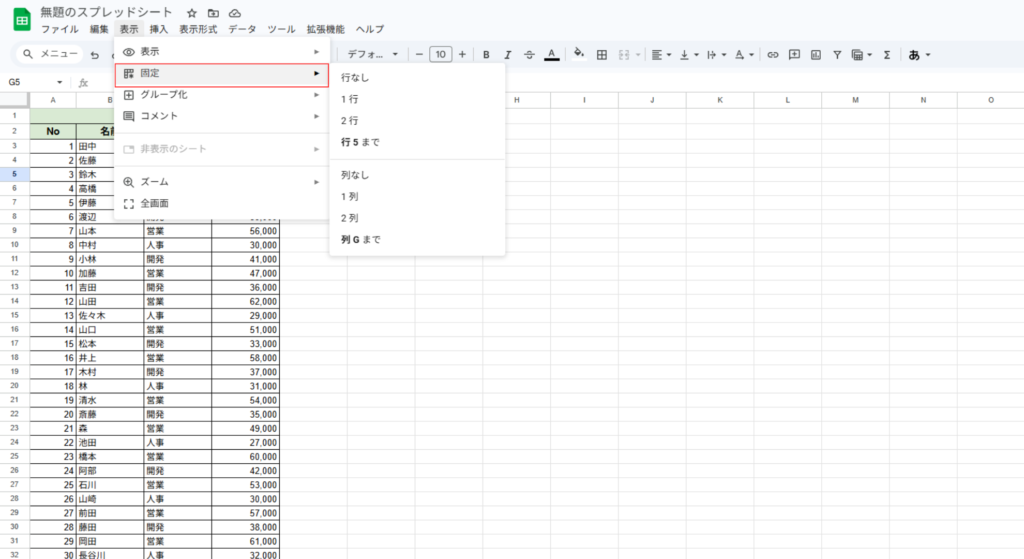
STEP3
「2行」をクリック
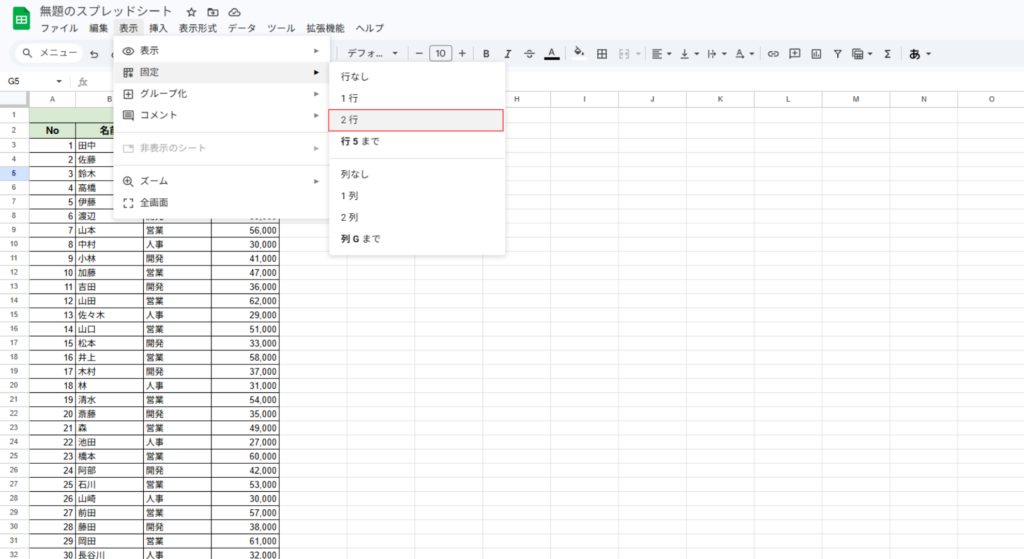
これで1〜2行が固定されます。
列を固定する方法
列も同じように固定できます。
例えば次の表です。
横スクロールすると、Noが見えなくなることがあります。
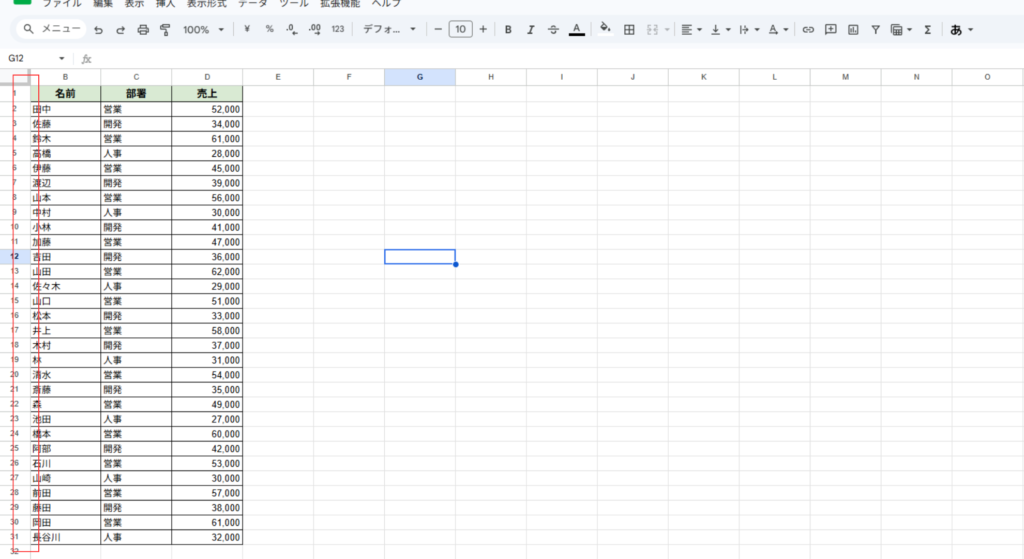
その場合は列固定を使います。
手順
STEP1
固定したい列を選択
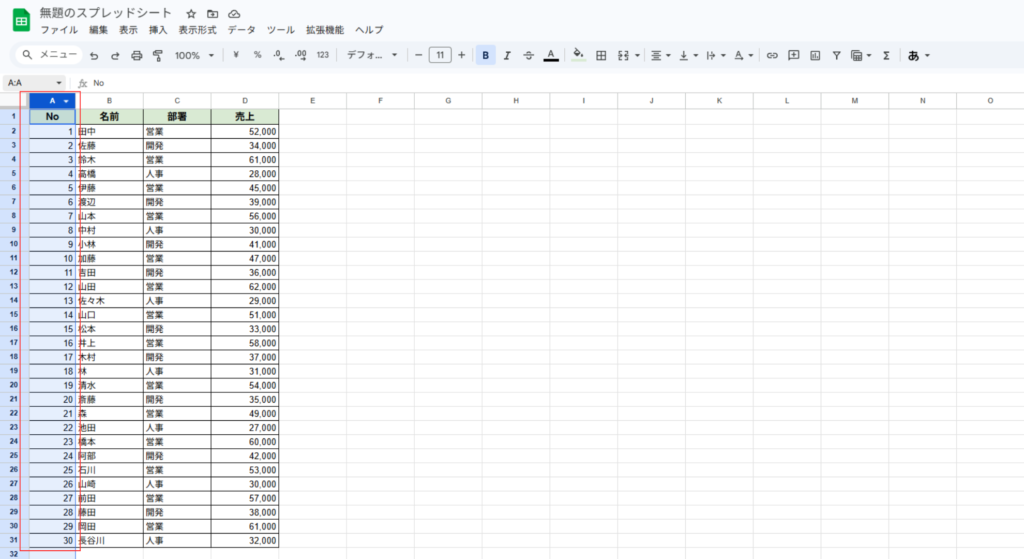
STEP2
メニューの「表示」をクリック
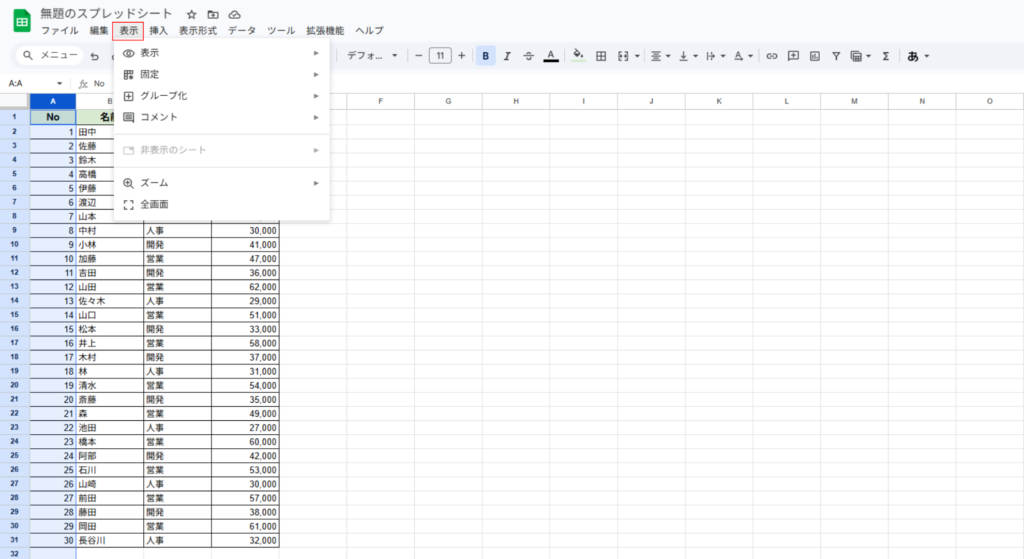
STEP3
「固定」を選択
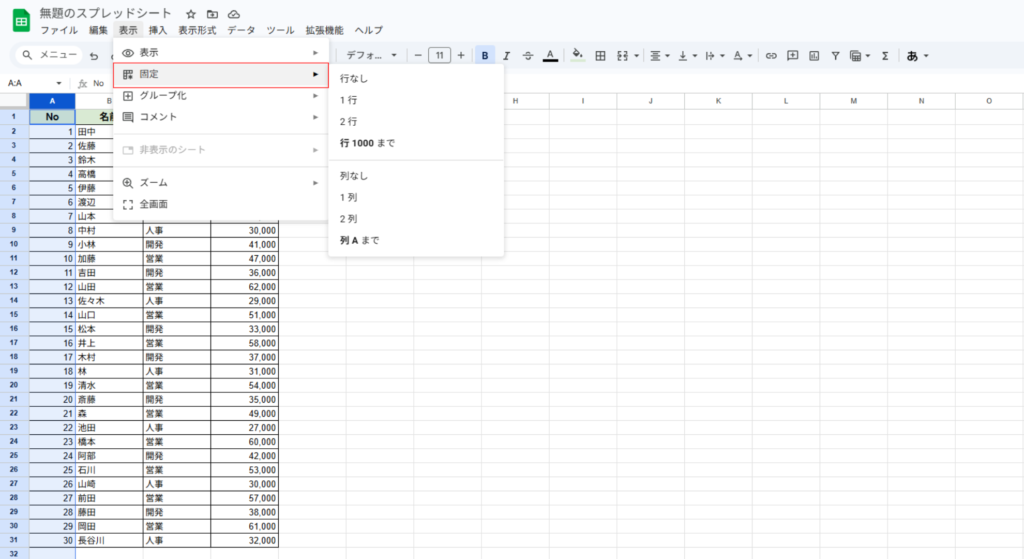
STEP4
「1列」をクリック
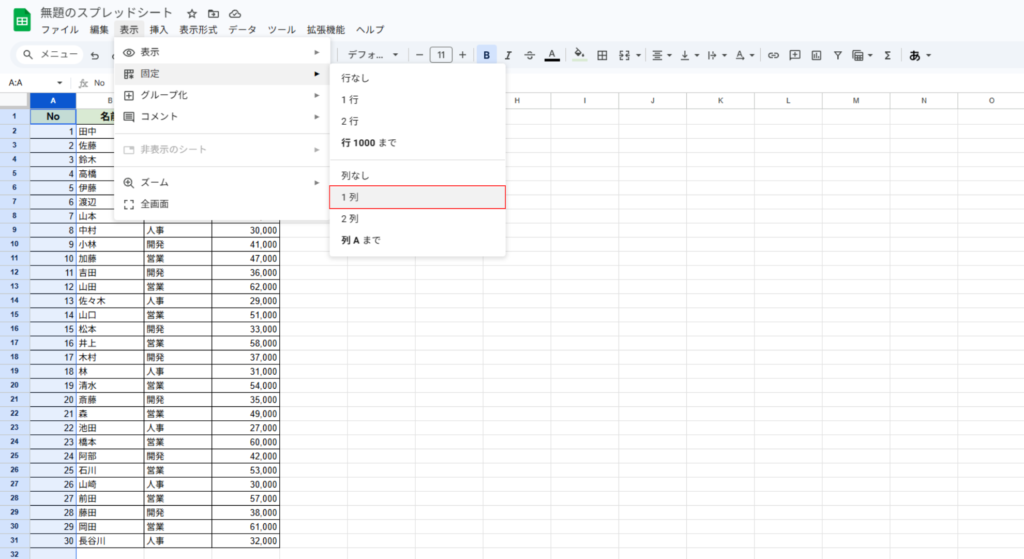
これで1列目が固定されます。
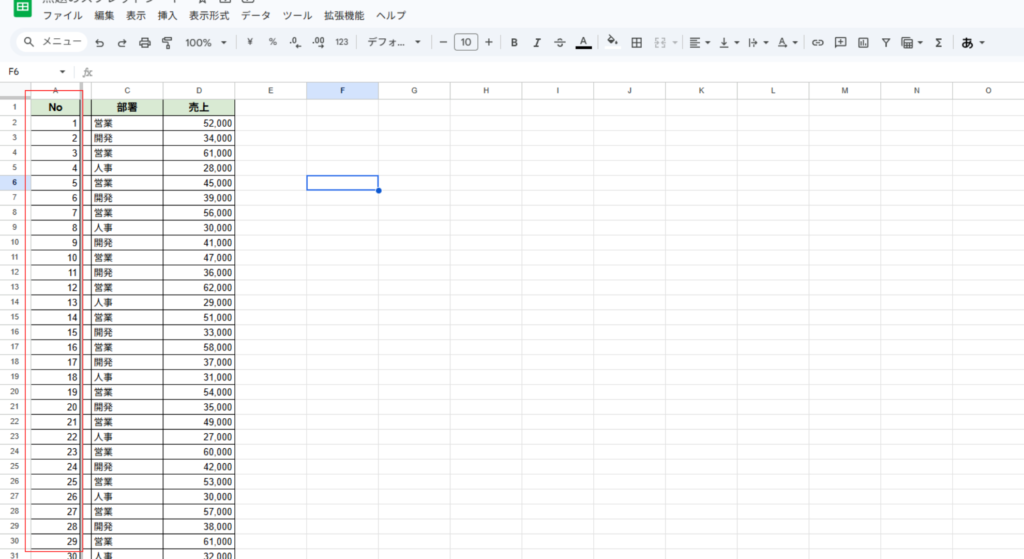
行と列を同時に固定する方法
行と列を同時に固定することも可能です。
例えば
固定すると
・上の見出し
・左のNo
を常に表示できます。
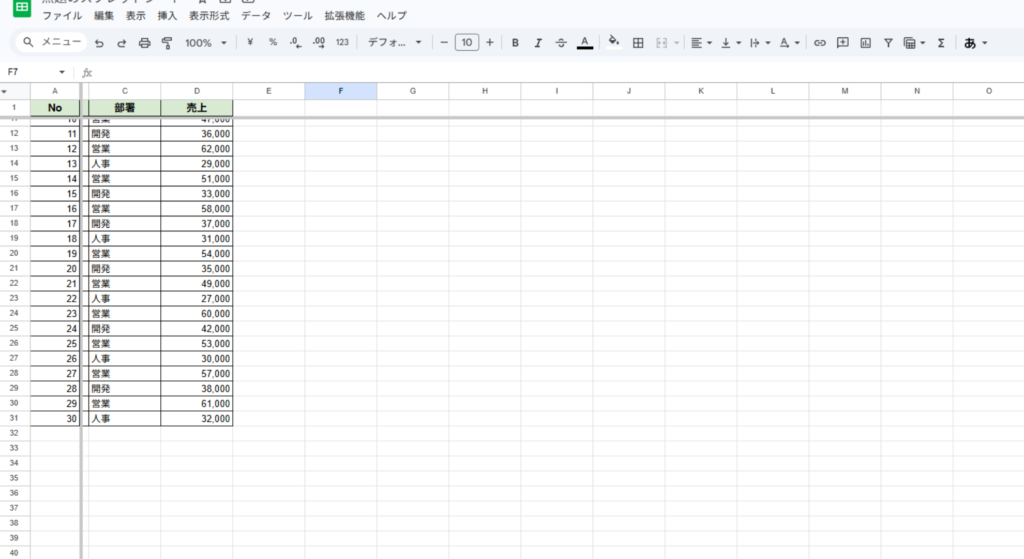
これにより、データ管理がさらに見やすくなります。
固定を解除する方法
固定した行や列は、簡単に解除できます。
手順
手順
STEP1
メニューの「表示」をクリック
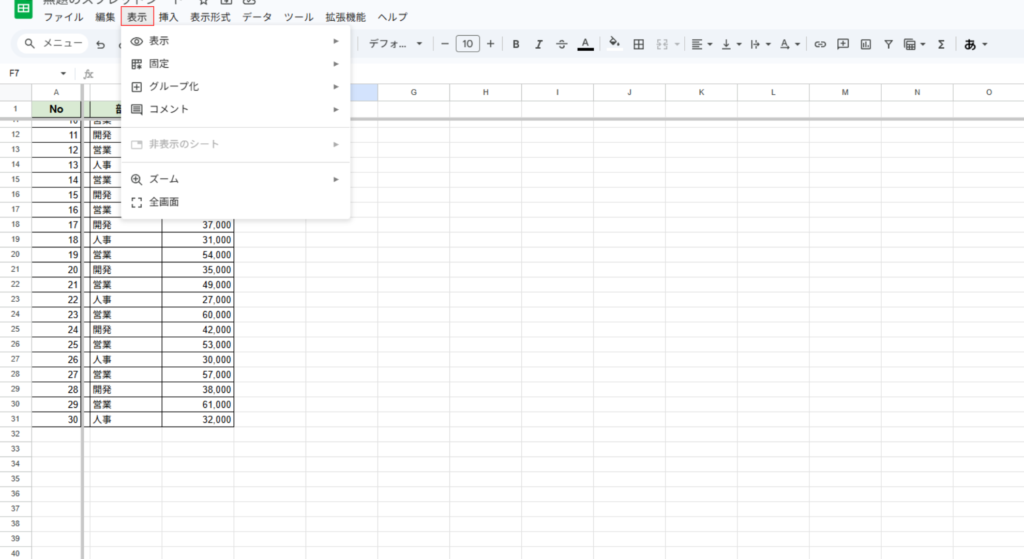
STEP2
「固定」を選択
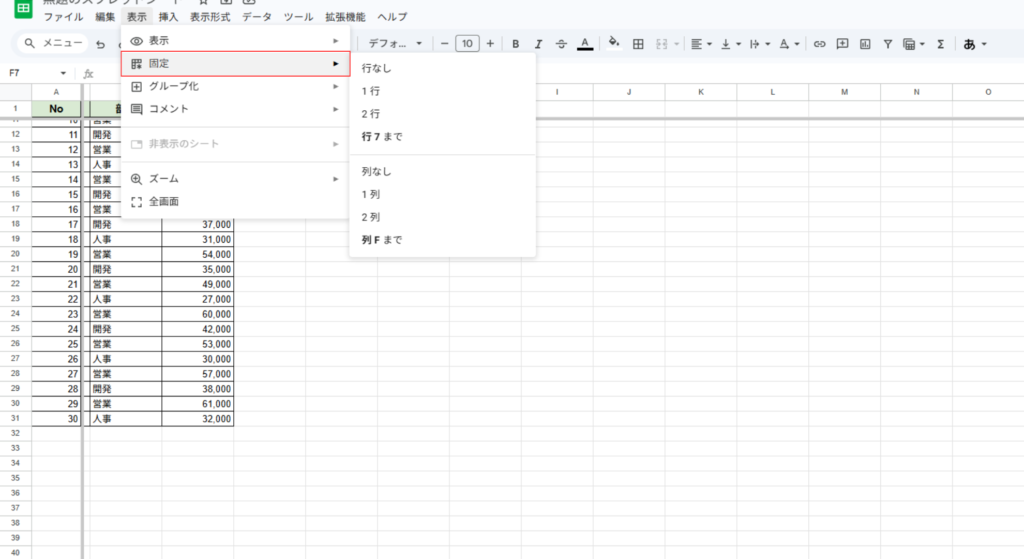
STEP3
「行なし」または「列なし」
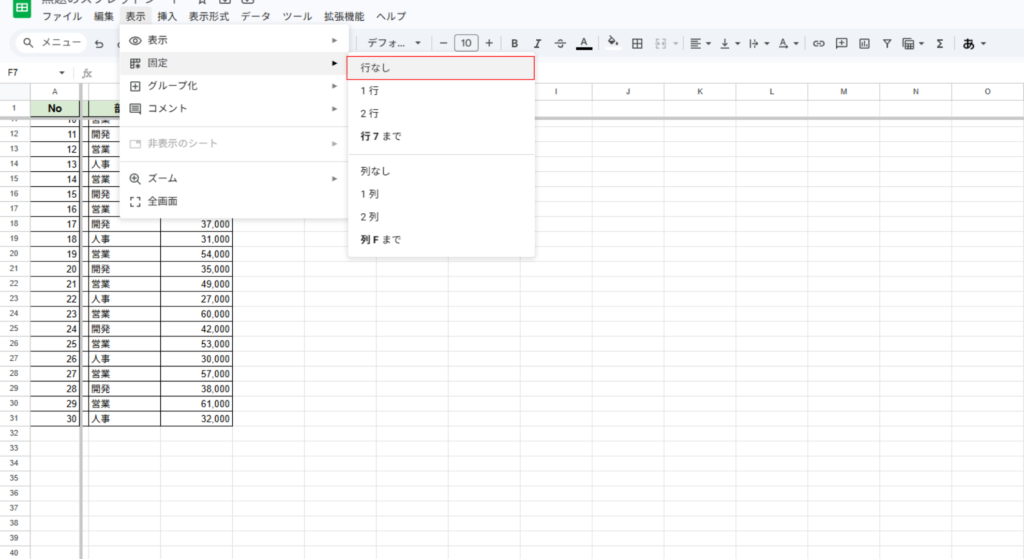
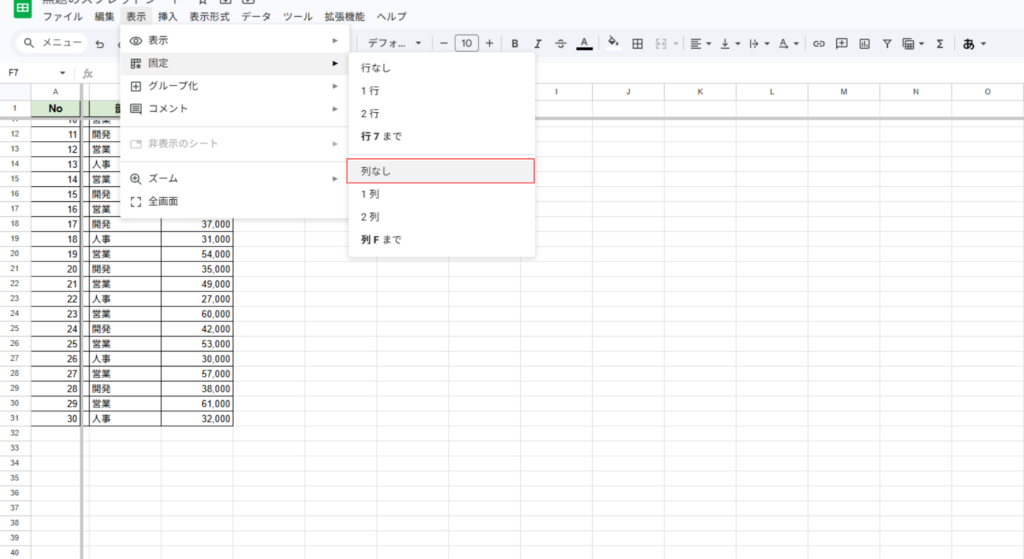
これで固定が解除されます。
行と列固定の活用例
行・列固定は、さまざまな業務で活用できます。
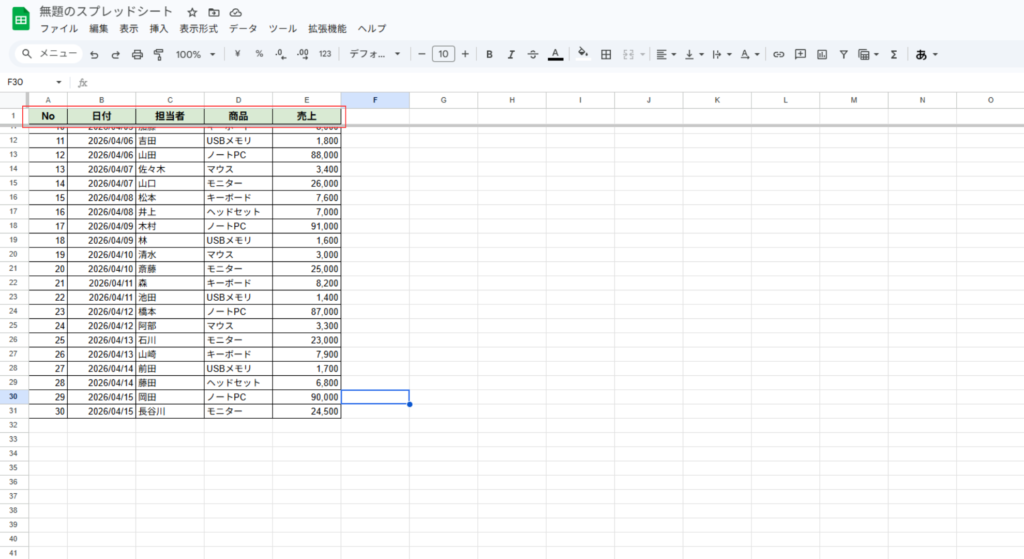
売上管理
見出しを固定すると管理しやすくなります。
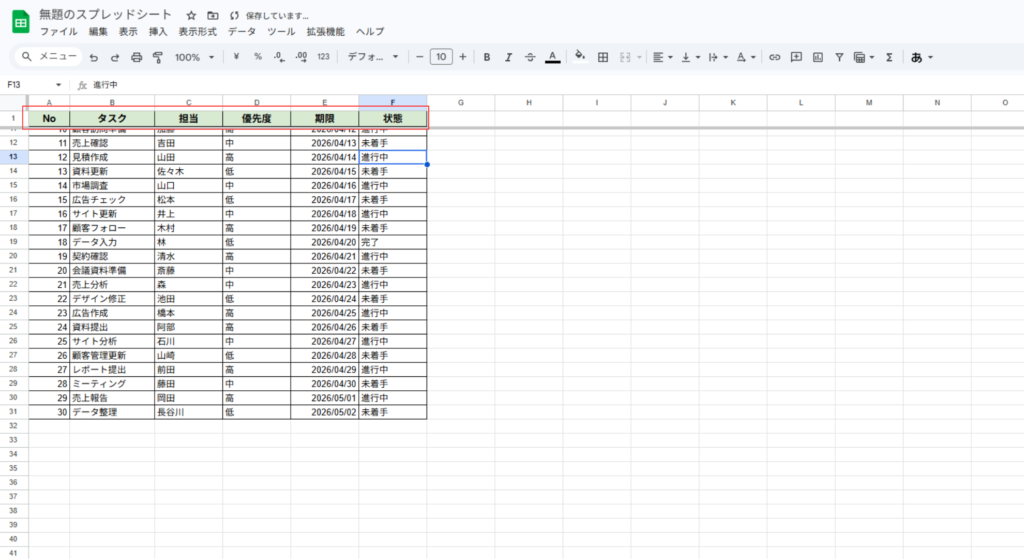
タスク管理
スクロールしても項目がわかります。
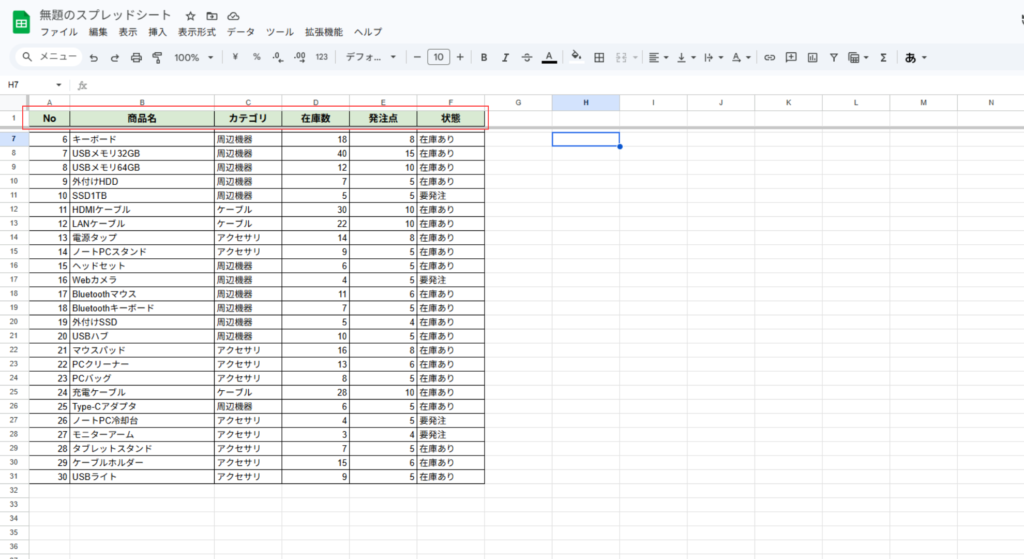
在庫管理
列固定で商品名を表示できます。
行や列が固定できない場合
うまく固定できない場合は次を確認してください。
シートの表示設定
メニューの
表示 → 固定
から設定できるか確認してください。
セルの選択位置
固定したい位置が正しく選択されているか確認しましょう。
まとめ
スプレッドシートの行や列の固定は、データ管理を見やすくする便利な機能です。
主なポイントは次の通りです。
・行を固定すると見出しを表示できる
・列を固定すると項目を見やすくできる
・複数行や列の固定も可能
データが多いシートでは特に役立つ機能なので、ぜひ活用してみてください。
次に読むおすすめ記事
スプレッドシートをさらに便利に使うなら、次の記事もおすすめです。



これらを組み合わせることで、スプレッドシートの作業効率をさらに高めることができます。

コメント