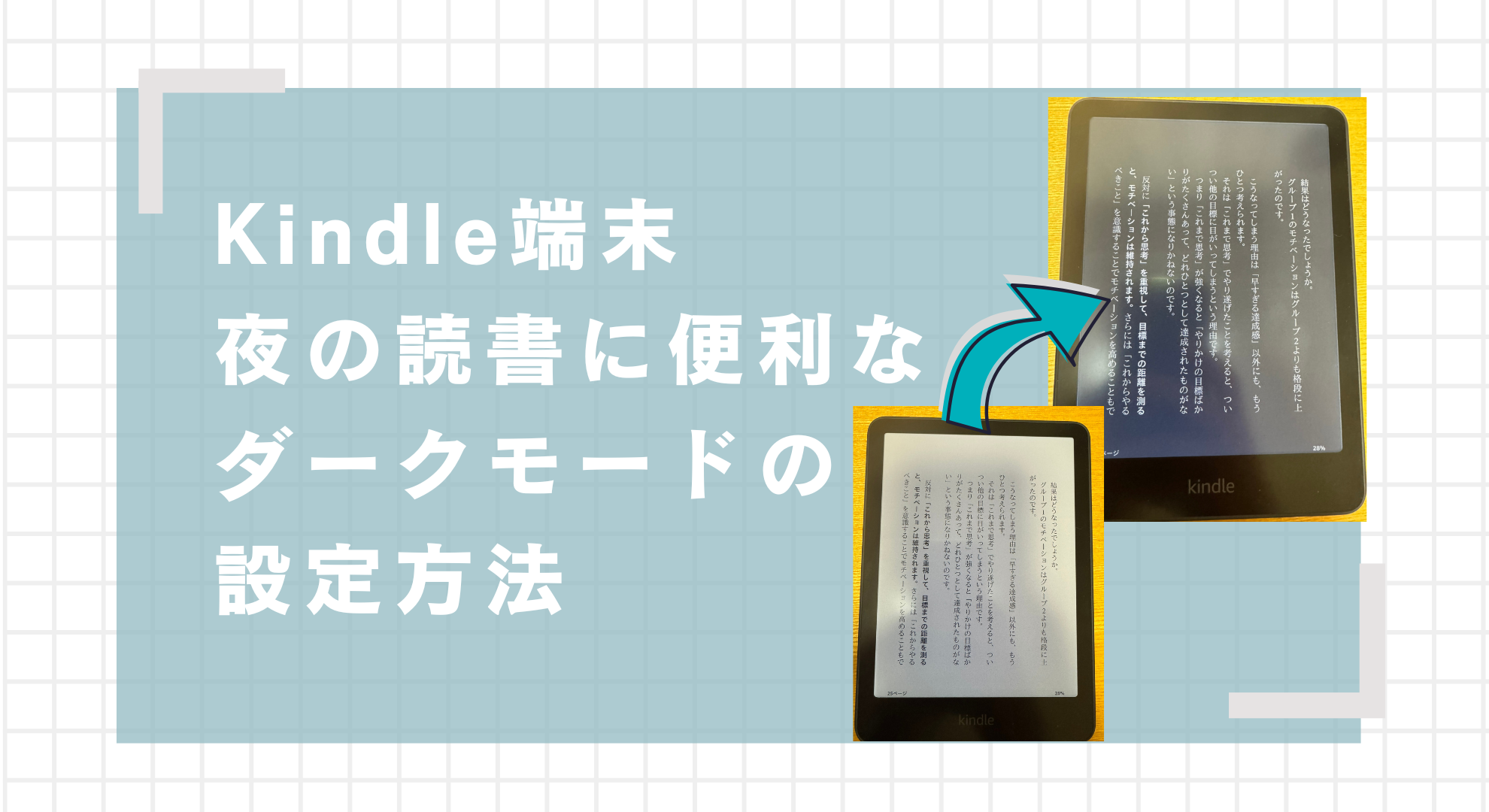
夜にKindleを読んでいて、
「画面がまぶしい…」「目が疲れる…」と感じたことはありませんか?
そんなときに役立つのが、Kindleのダークモードです。
文字と背景の色を反転させ、暗い場所でも読みやすくなる機能です。
この記事では、
・Kindle端末をダークモードにする方法
・ダークモードのメリット・デメリット
・設定できないときの注意点
- Kindle端末をダークモードにする方法
- ダークモードのメリット・デメリット
- 設定できないときの注意点
を、機械が苦手な方でも安心して設定できるように解説します。
今回、画像で使用している端末はKindle Colorsoftです。

New Amazon Kindle Colorsoft | 16GBストレージ、防水、7インチカラーディスプレイ、色調調節ライト、最大8週間持続バッテリー、広告無し、ブラック (2025年発売)
Kindleのダークモードとは?
ダークモードとは、
・背景:黒(暗色)
・文字:白(明るい色)
で表示する読書モードです。
特に、
夜の読書・寝る前の読書・暗い部屋で効果を発揮します。
Kindle端末をダークモードにする方法(超かんたん)
操作は1分ほどで終わります。
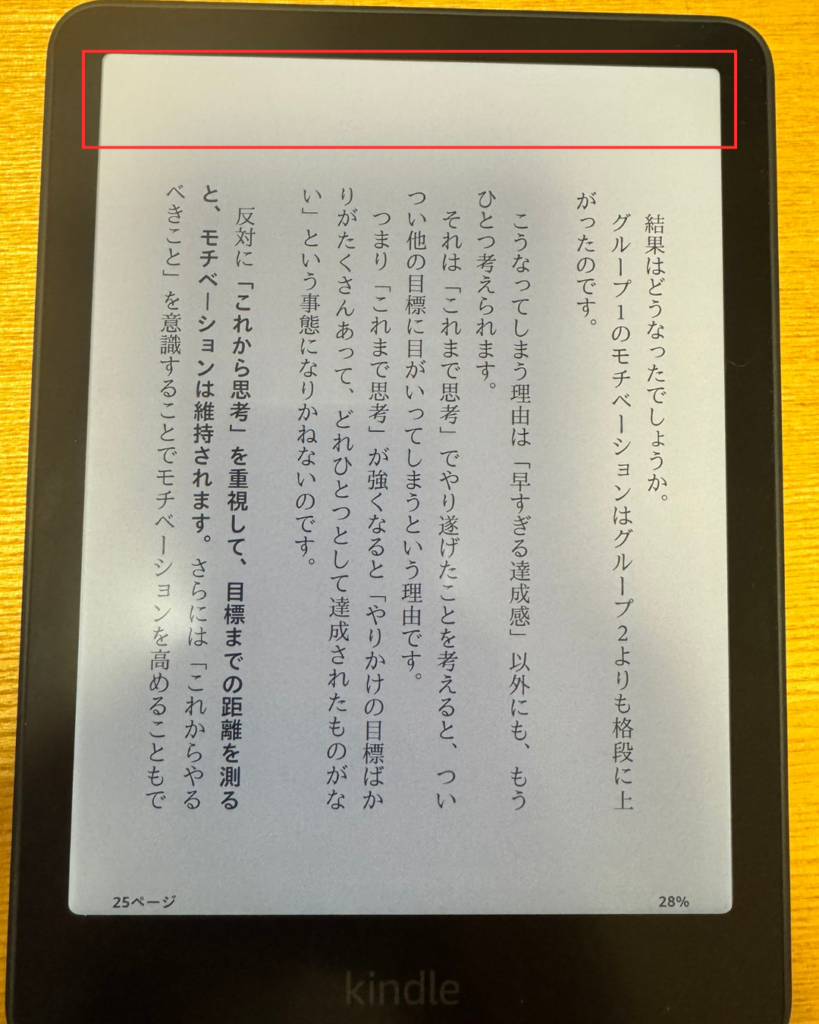
ステップ1 読書画面の上をタップ
Kindleで本を開いた状態で、
画面の上の方を軽く1回タップします。
上部にメニューが表示されます。
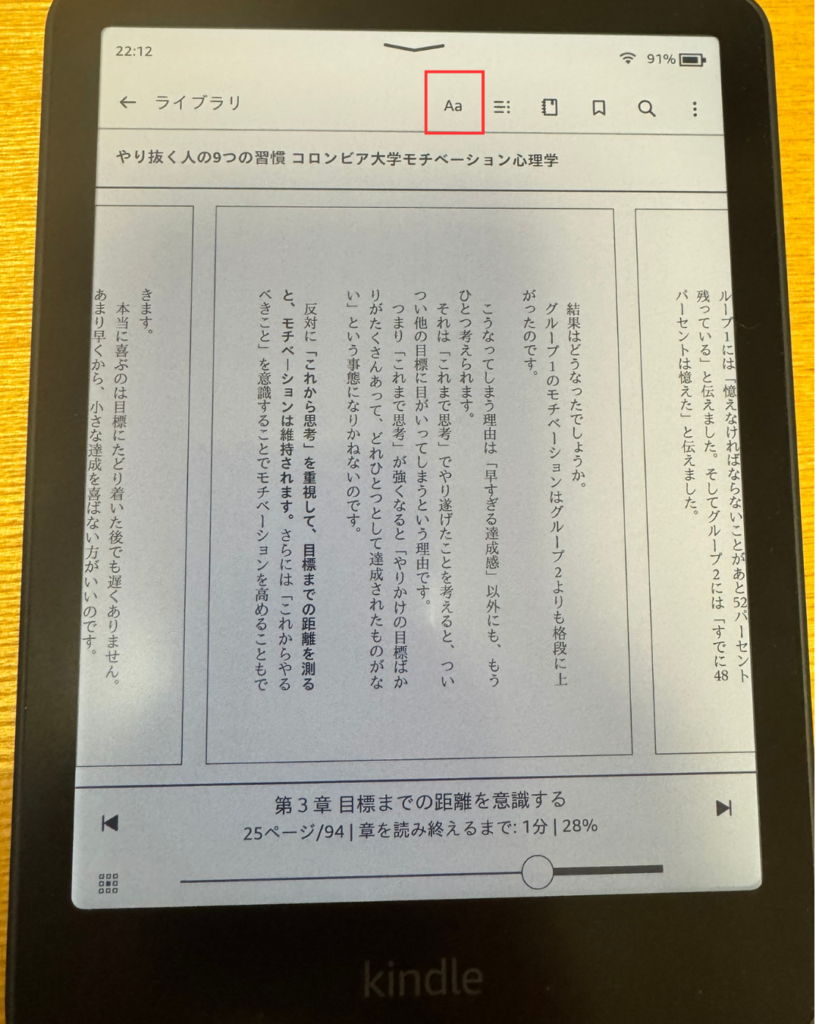
ステップ2 「Aa(表示設定)」をタップ
画面上部にある
「Aa」 のアイコンをタップします。
文字サイズやフォントを変える画面が開きます。
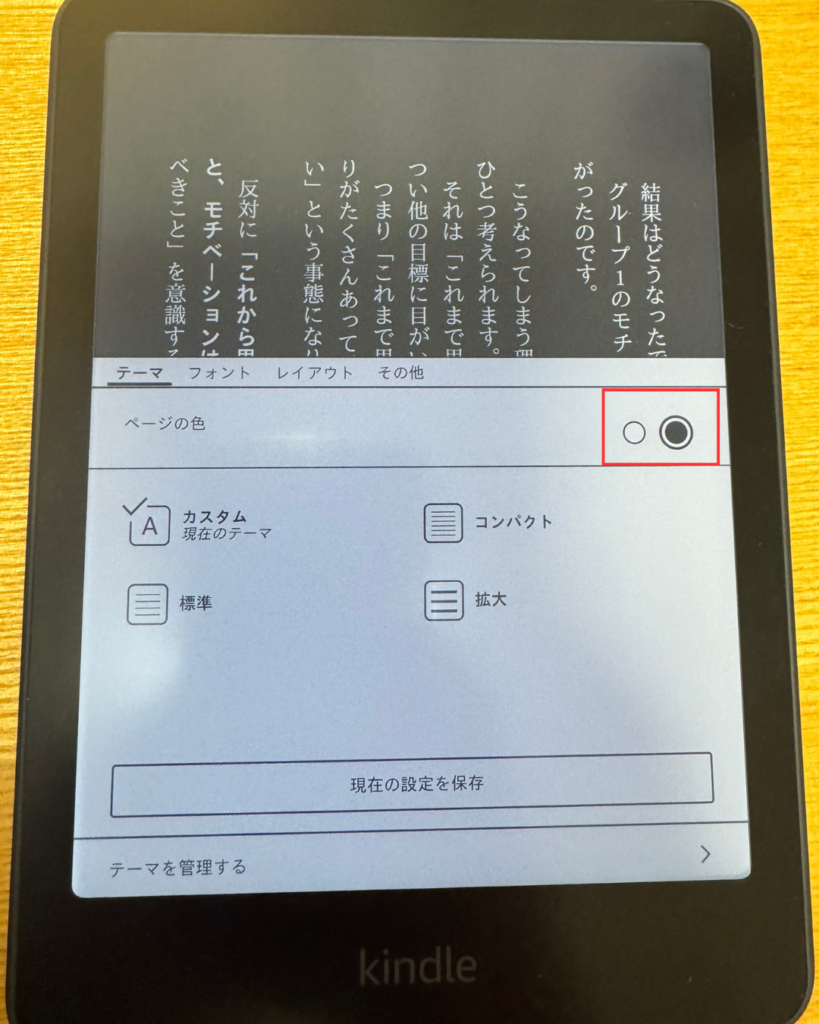
ステップ3 「ページの色」を選ぶ
テーマのなかの「ページの色」を黒のボタンをタップ
すぐに画面が黒背景に切り替わります。
Kindle「ライトモード」と「ダークモード」比較表
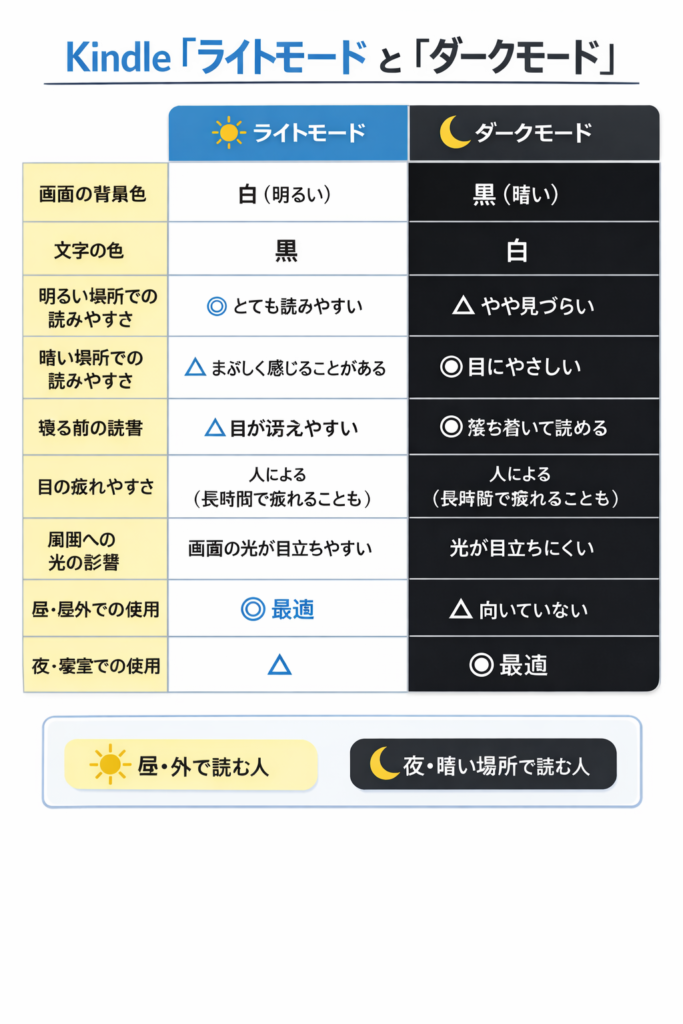
| 比較項目 | ライトモード | ダークモード |
|---|---|---|
| 画面の背景色 | 白(明るい) | 黒(暗い) |
| 文字の色 | 黒 | 白 |
| 明るい場所での読みやすさ | ◎ とても読みやすい | △ やや見づらい |
| 暗い場所での読みやすさ | △ まぶしく感じることがある | ◎ 目にやさしい |
| 寝る前の読書 | △ 目が冴えやすい | ◎ 落ち着いて読める |
| 目の疲れやすさ | 人による(長時間で疲れることも) | 人による(合わない人もいる) |
| 周囲への光の影響 | 画面の光が目立ちやすい | 光が目立ちにくい |
| 昼・屋外での使用 | ◎ 最適 | △ 向いていない |
| 夜・寝室での使用 | △ | ◎ 最適 |
| おすすめな人 | 日中によく読む人 | 夜・暗所で読む人 |
どちらを選べばいい?
・昼間・外出先が多い人 → ライトモード
・夜・寝る前に読む人 → ダークモード
Kindleは ワンタップで切り替え可能 なので、
「時間帯で使い分ける」のが一番おすすめです。
ダークモードにするメリット
実際に使って感じやすいメリットを紹介します。
① 暗い場所でも目が疲れにくい
画面全体が暗くなるため、
寝る前や消灯後でもまぶしさを感じにくくなります。
② 周りの人に迷惑をかけにくい
電車や寝室などで、
画面の光が目立ちにくいのも大きな利点です。
③ 雰囲気よく読書できる
黒背景は落ち着いた印象になり、
小説やエッセイをじっくり読むのに向いています。
ダークモードのデメリット・注意点
便利な一方、合わない人もいます。
① 明るい場所では読みにくい
日中や屋外では、
黒背景が見づらく感じることがあります。
② 目が疲れると感じる人もいる
白文字+黒背景は、
人によっては文字がにじんで見えることがあります。
③ マンガや参考書等は対応されていない
色は反転せず、周りの縁が黒くなる程度で変化は特にありません。
ダークモードが表示されないときの注意点
「設定にダークが出てこない…」
そんなときは以下を確認してください。
① 端末が古い
第10世代以前のKindleでは、
ダークモードに対応していないことがあります。
② ソフトウェアが古い
アップデートしていないと、
設定項目が表示されないことがあります。
【確認方法】
設定 → 端末オプション → 詳細設定 → Kindleをアップデート
③ PDFでは切り替えできない場合がある
PDF形式の本では、
ダークモードが使えないことがあります。
まとめ:ダークモードは「夜読書派」におすすめ!
- 設定は Aa → ページの色 を選ぶだけ
- 夜・暗い部屋で特に効果あり
- 合わない場合はすぐ元に戻せる
ダークモードは、
目にやさしく読書したい人のための便利機能です。
ぜひ一度試して、自分に合うか確認してみてください。
コメント