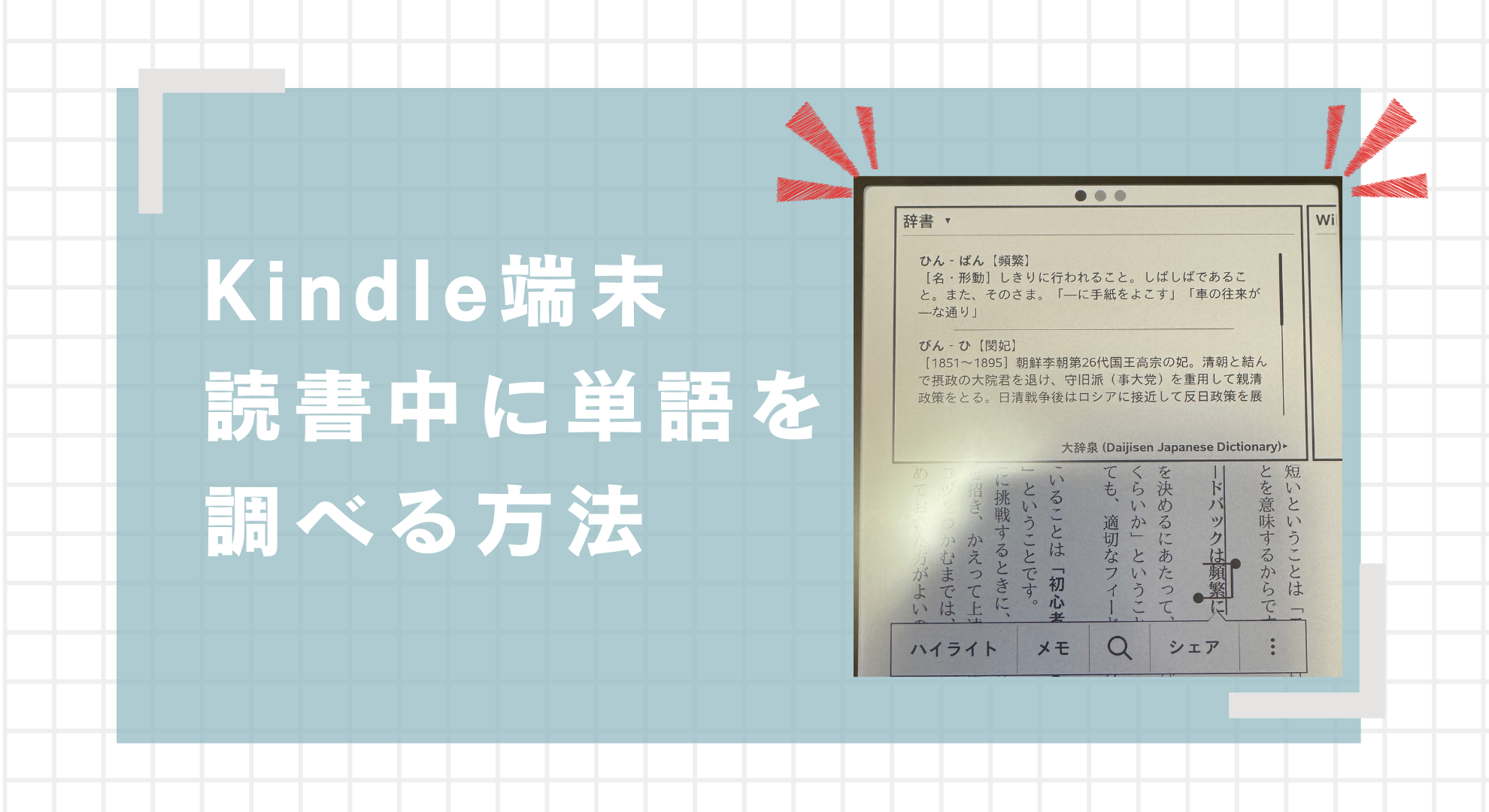
Kindleで読んでいると、
「この単語どういう意味だっけ…?」
という場面がありますよね。
実はKindleには、読書中にワンタップで単語の意味を調べられる便利機能が搭載されています。
本記事では初心者の方でも迷わず使えるよう、
調べ方の基本手順から、調べられない時の注意点まで
わかりやすく解説します!

New Amazon Kindle Colorsoft | 16GBストレージ、防水、7インチカラーディスプレイ、色調調節ライト、最大8週間持続バッテリー、広告無し、ブラック (2025年発売)
Kindleで読書中に単語の意味を調べる基本操作
使い方はとても簡単で、
指で単語を“長押し”するだけ。
以下の手順で誰でもすぐ使えます。
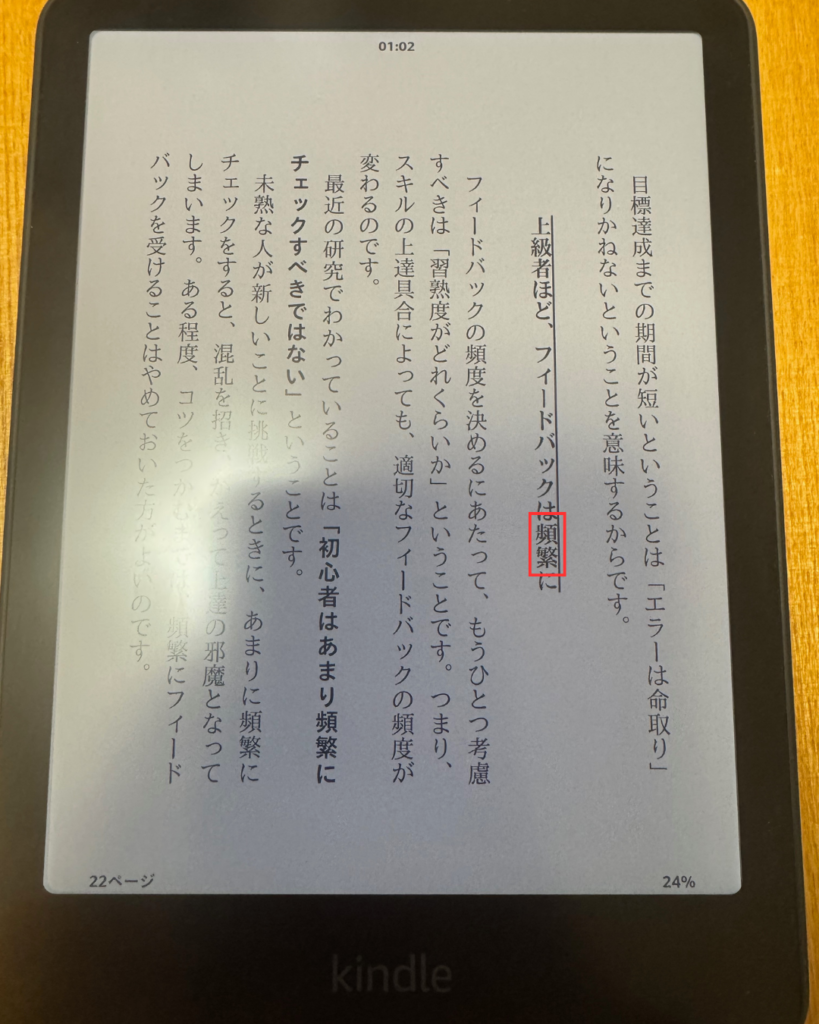
ステップ1 調べたい単語を長押しする
読書画面で気になる単語に触れたまま、
1秒ほど長押しします。
すると、その単語が選択されます。
ステップ2 画面に意味がポップアップ表示される
長押しすると、小さなウィンドウが開き
・辞書の意味
・Wikipedia(読み込める場合)
・翻訳
などが自動で表示されます。
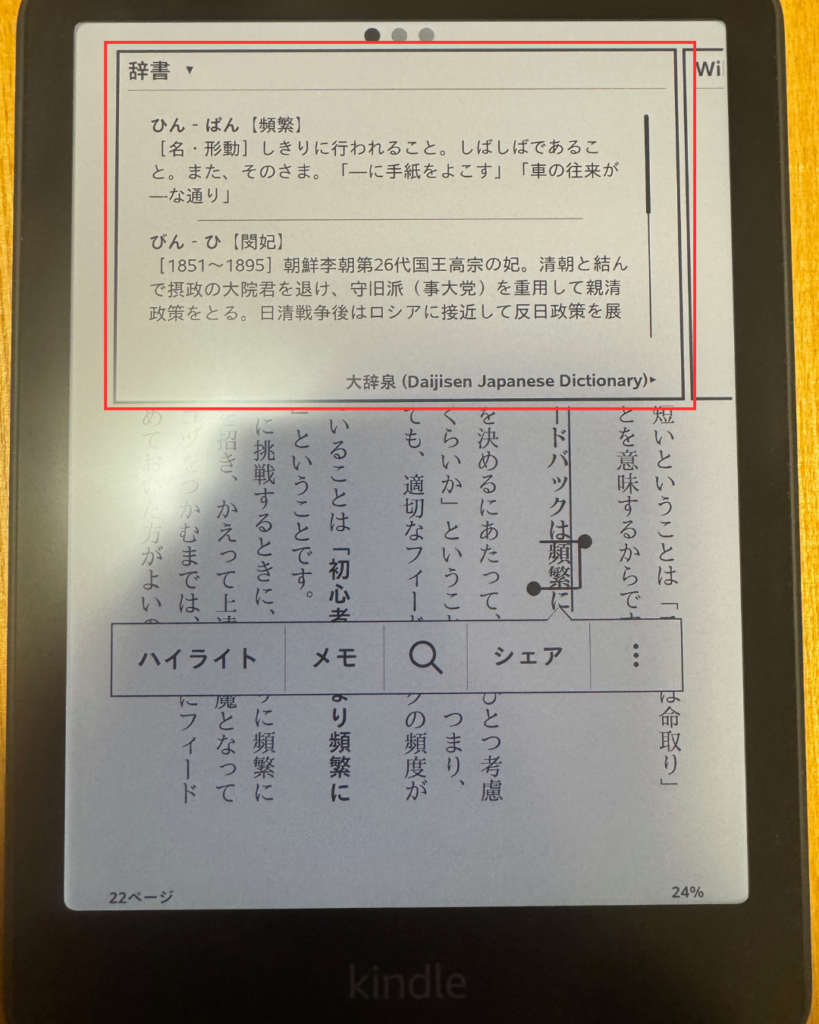
特に辞書機能は高速なので、
ネットが遅い環境でもほぼ一瞬で確認できます。
Kindleで英単語の意味も調べられる!
知らない単語が多い本や英語書籍を読む時は翻訳の機能も役立ちます。
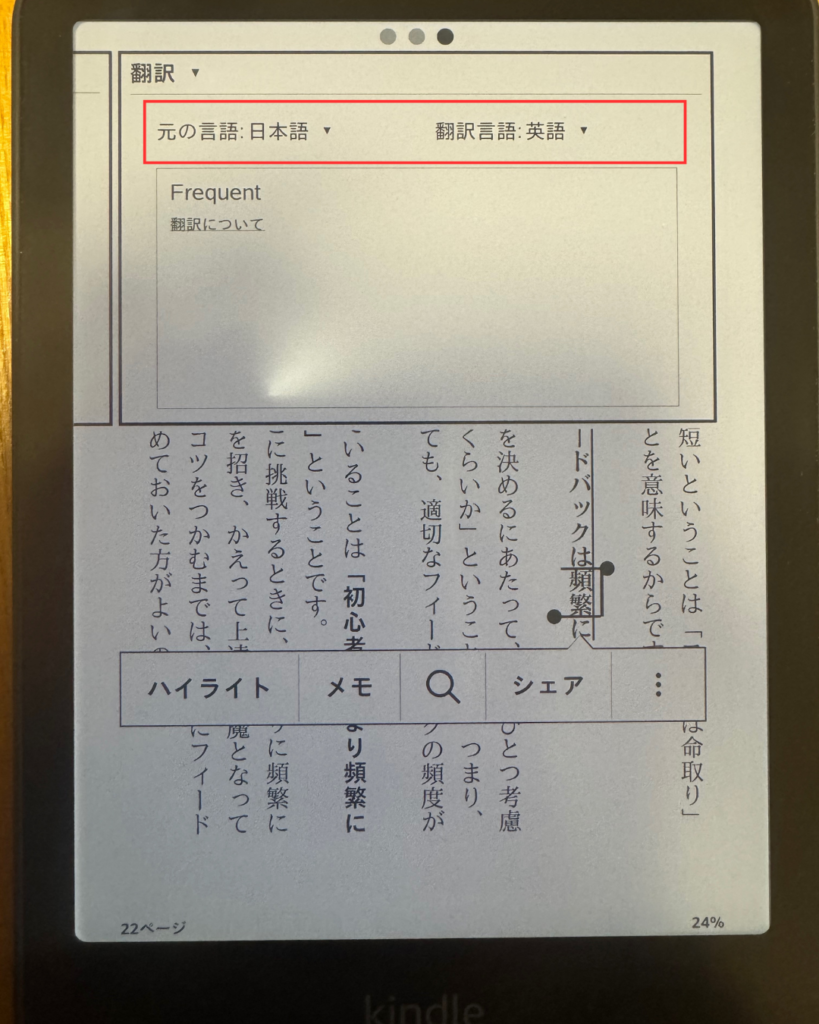
単語を翻訳する
【手順】
- 単語を長押し
- 出てきたポップアップの右上にスライド
- 「元の言語」と「翻訳言語」を選択
英和・和英など切り替え可能です。
調べられないときの注意点・よくある原因
たまに「単語を長押ししても意味が出ない」ことがあります。
その場合の原因と解決策をまとめます。
PDF形式の本は辞書引きができないことがある
PDFはテキストではなく“画像扱い”になるため、
単語の選択・辞書表示に非対応のケースがあります。
→ 対処:Kindle本(.mobi / .azw / KFX)なら問題なく調べられます。
辞書がダウンロードされていない
辞書未インストールのままだとポップアップが出ません。
【確認方法】
設定 → 言語と辞書 → 辞書 → “ダウンロード” ボタンがあるものをインストール
ネット接続が不安定
辞書はオフラインで使えますが、
Wikipediaや翻訳はネットが必要です。
→ 対処:Wi-Fiに接続する。
本によってはコピー・検索が制限されている
一部の書籍では DRM の関係で単語選択が制限されています。
→ 対処:別の本で単語選択できるか確認。
まとめ:Kindleなら長押しだけで単語がすぐ調べられる!
- 調べたい単語を 長押し → 意味が表示
- 詳しく知りたい時は辞書画面へ
- PDFや未インストール辞書は注意
- Word Wise で英語本がもっと読みやすくなる
Kindleの辞書機能を活用すれば、
知らない単語があっても読書の流れを止めずに楽しめます。
コメント