
スプレッドシートでデータを入力する際に
- 同じ項目を何度も入力している
- 入力ミスが多い
- リストから選択できるようにしたい
このように感じたことはありませんか?
そんなときに便利なのがプルダウンリスト(ドロップダウンリスト)です。
プルダウンを使うことで、あらかじめ用意した選択肢からクリックして入力できるようになります。
そのため、入力ミスを防ぎながら効率よくデータ管理ができます。
この記事では
・スプレッドシートでプルダウンを作る方法
・プルダウンの便利な使い方
・プルダウンの便利な使い方
を初心者向けにわかりやすく解説します。
これからスプレッドシートで入力フォームを作りたい人は、ぜひ参考にしてください。
スプレッドシートのプルダウンとは
スプレッドシートのプルダウンとは、セルをクリックすると選択肢が表示される入力機能です。
例えば次のようなデータ入力に使われます。
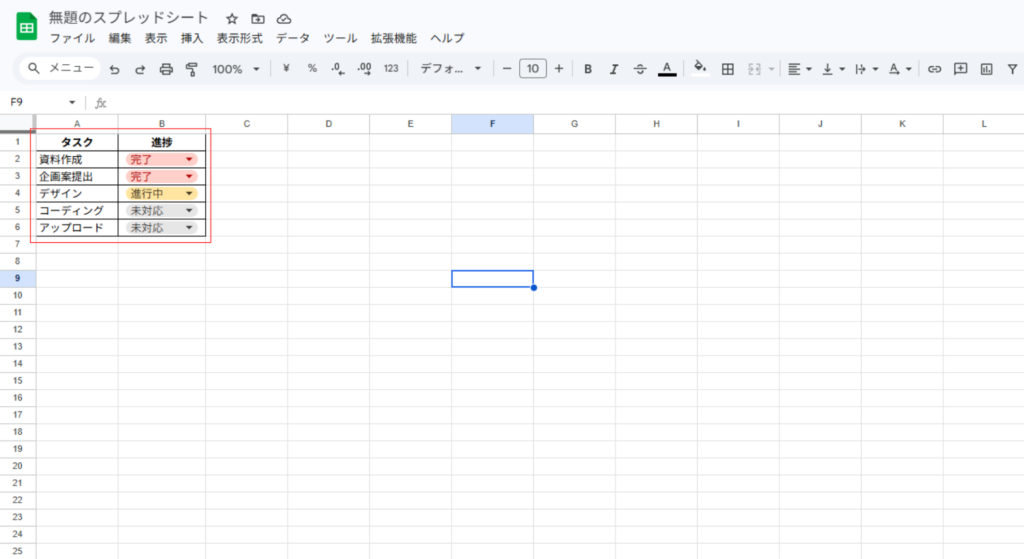
このように「ステータス」を毎回入力するのではなく、プルダウンから選択することで入力ミスを防ぐことができます。
この機能は
Google Sheets
に標準で用意されています。
プルダウンの作り方
スプレッドシートでプルダウンを作る方法はとても簡単です。
手順
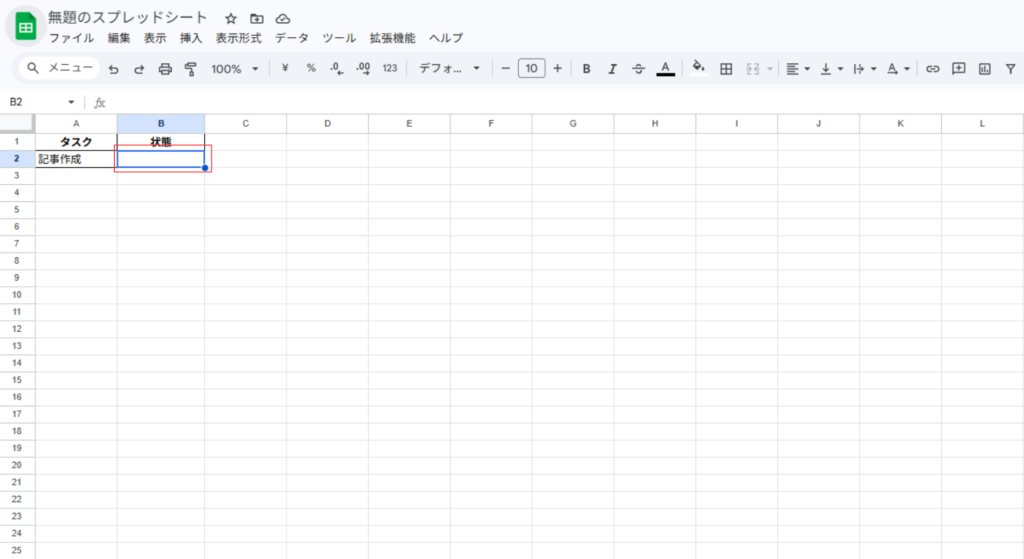
STEP1
プルダウンを作りたいセルを選択
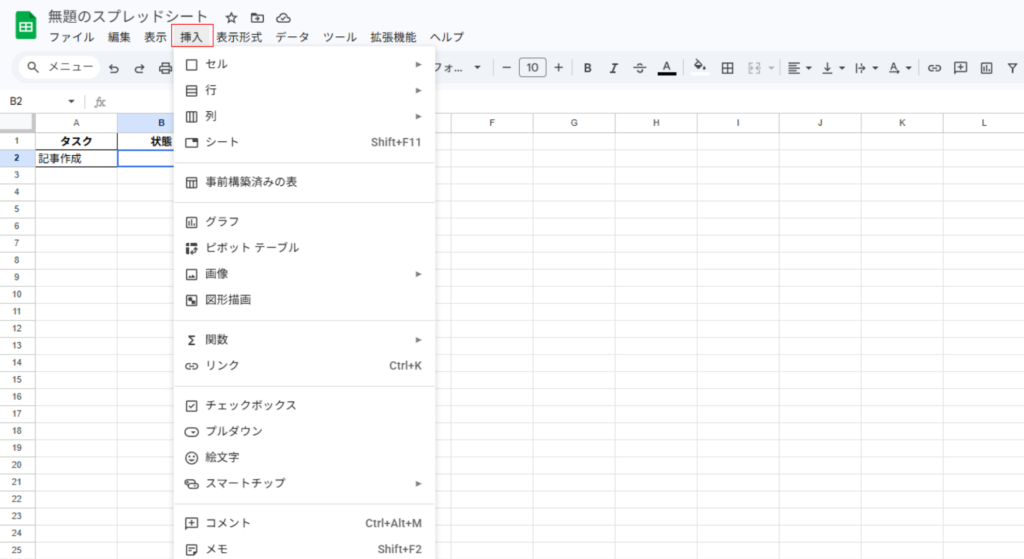
STEP2
メニューの「挿入」をクリック
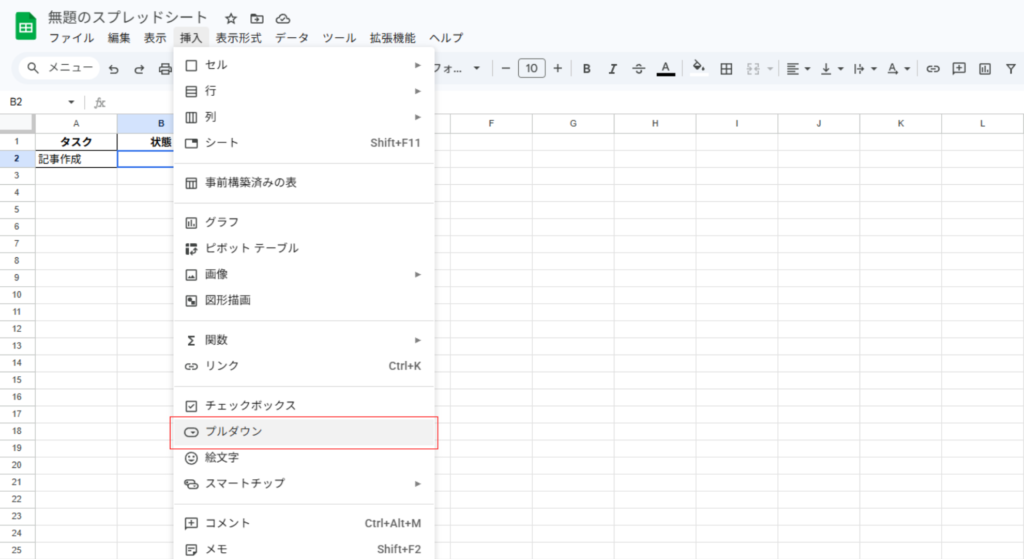
STEP3
「プルダウン」を選択
STEP4
右画面のメニューで選択肢を入力
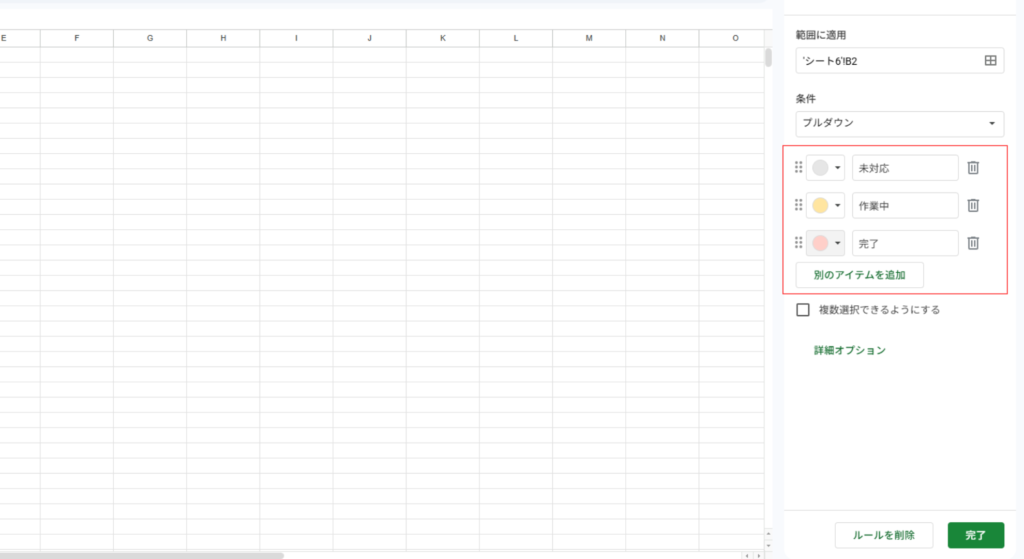
設定すると、セルをクリックしたときにリストが表示されるようになります。
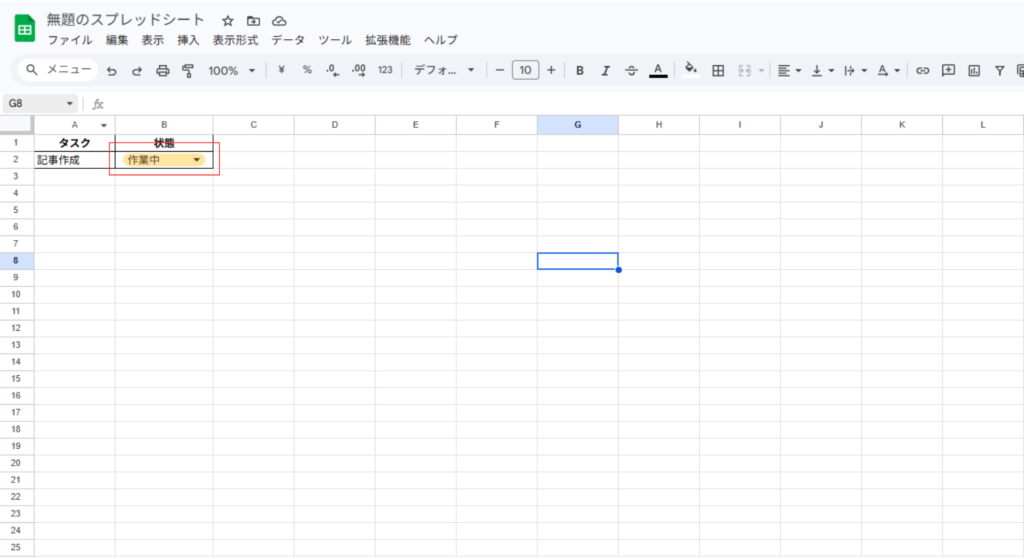
プルダウンの基本的な使い方
プルダウンを設定すると、セルをクリックするだけで選択肢が表示されます。
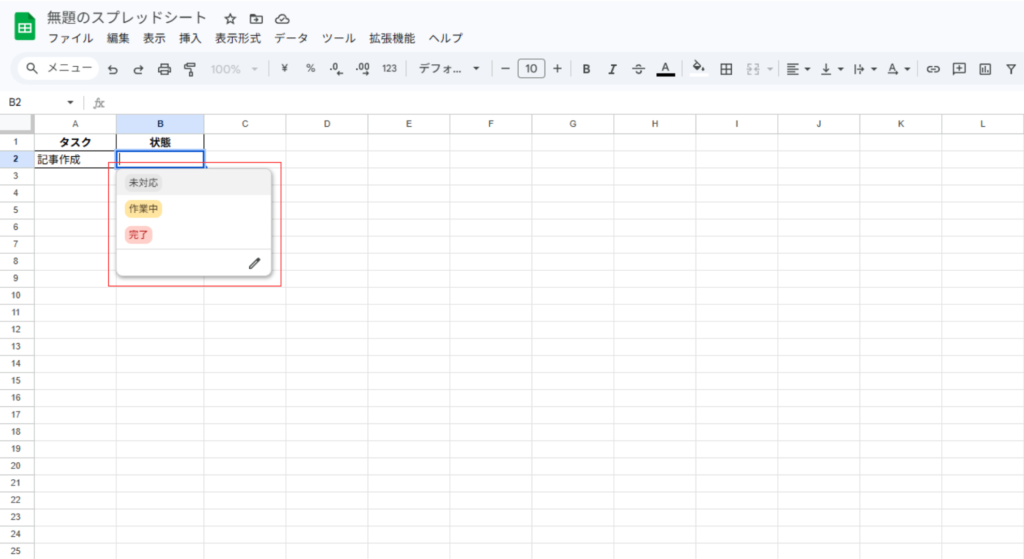
このように、ステータス管理などで非常に便利です。
入力を統一できるため、データ管理がしやすくなります。
プルダウンを使うメリット
プルダウンには次のようなメリットがあります。
入力ミスを防げる
手入力の場合
- 完了
- 完了済み
- 完了しました
などバラバラになりがちです。
プルダウンなら、選択肢を固定できるため入力ミスを防げます。
データ整理がしやすい
入力内容が統一されるため
- フィルター
- 集計
- 関数
などの処理が簡単になります。
作業効率が上がる
クリックするだけで入力できるため、入力作業が早くなります。
特に業務管理では大きなメリットになります。
プルダウンの活用例
プルダウンはさまざまな場面で使えます。
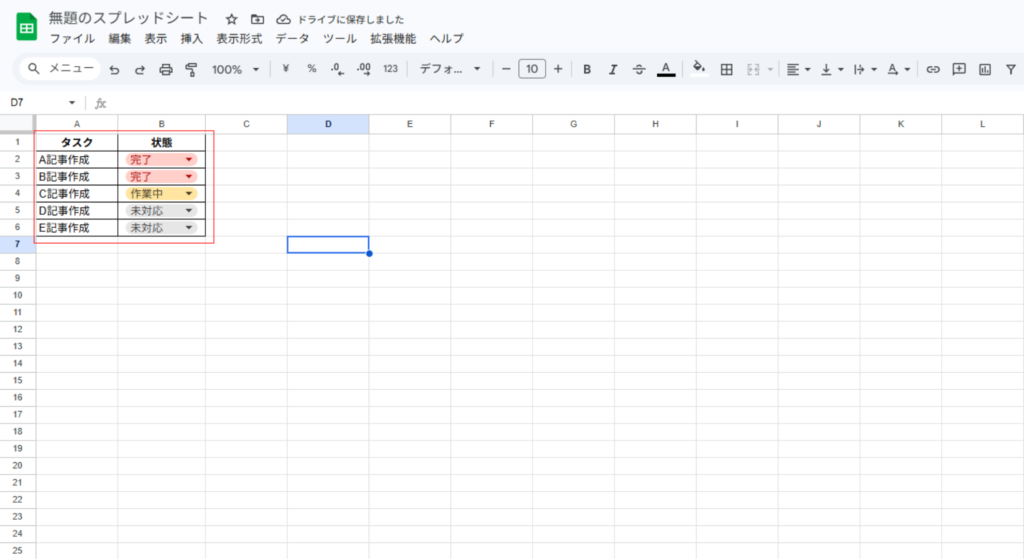
タスク管理
作業の進捗を管理できます。
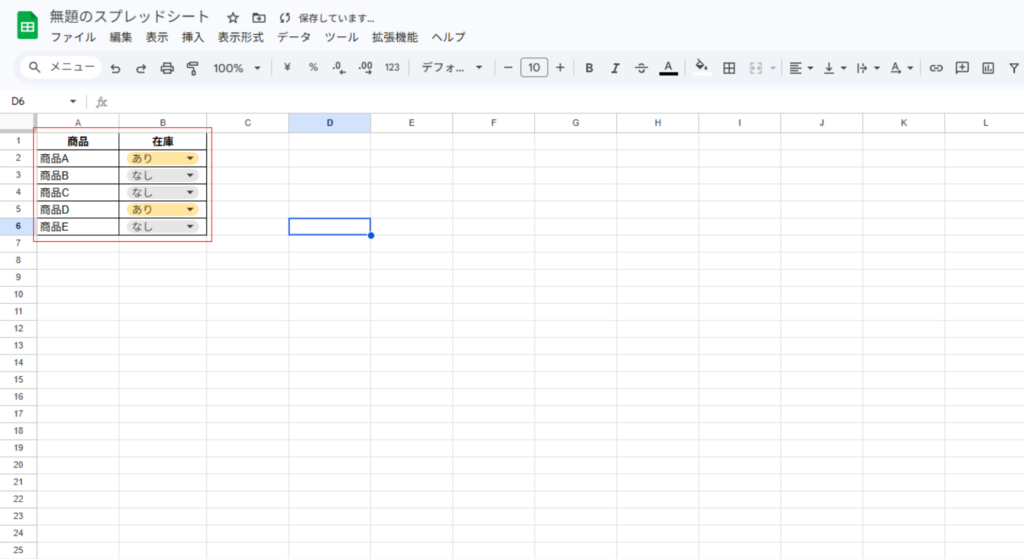
在庫管理
在庫状況を簡単に管理できます。
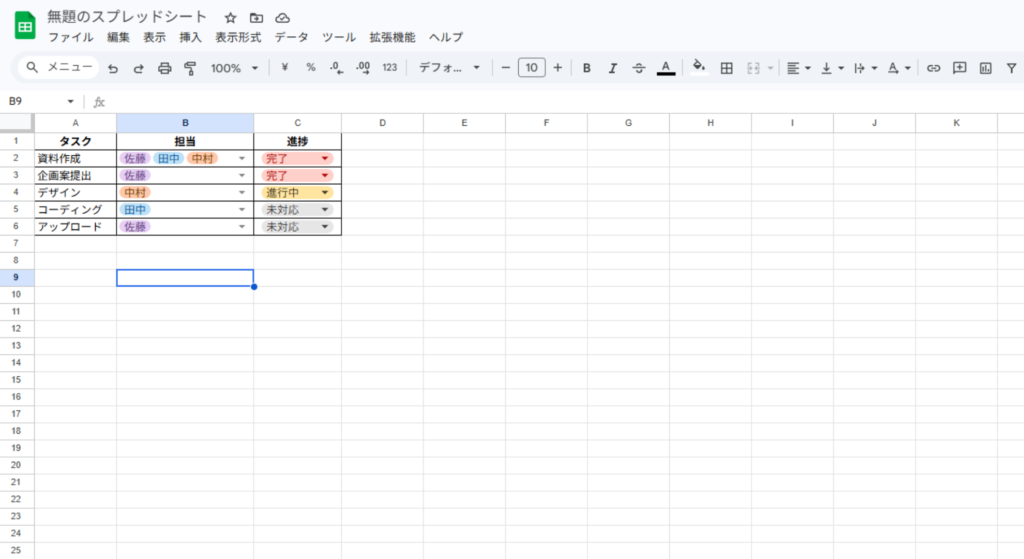
プロジェクト管理
チーム作業でも活用できます。
プルダウンが使えない場合
プルダウンがうまく表示されない場合は、次の点を確認してください。
セルが保護されている
編集権限がない場合、プルダウンを設定できません。
入力規則の設定ミス
条件設定が正しくないとプルダウンが表示されないことがあります。
まとめ
スプレッドシートのプルダウンは、選択肢からクリックして入力できる便利な機能です。
主なポイントは次の通りです。
・入力ミスを防げる
・データ管理がしやすい
・作業効率が上がる
タスク管理や業務管理など、さまざまな場面で活用できるのでぜひ使ってみてください。
次に読むおすすめ記事
スプレッドシートをさらに便利に使うなら、次の記事もおすすめです。


これらを組み合わせることで、スプレッドシートをより効率的に使えるようになります。
コメント