
スプレッドシートでデータを管理していると
- 別のシートのデータを表示したい
- 他のシートの情報を参照したい
- データをまとめて管理したい
このような場面がよくあります。
例えば次のようなケースです。
シート①(売上データ)
| 商品 | 売上 |
| 商品A | 10000 |
| 商品B | 15000 |
シート②(集計)
| 商品 | 売上 |
| 商品A | ? |
このように別シートのデータを表示したい場合があります。
スプレッドシートでは、関数を使うことで
別シートのデータを簡単に参照できます。
この記事では
・別シート参照の基本
・別シートを参照する方法
・IMPORTRANGE関数
・よくあるエラー
を初心者向けにわかりやすく解説します。
対象ツール
Google Sheets
スプレッドシートの別シート参照とは
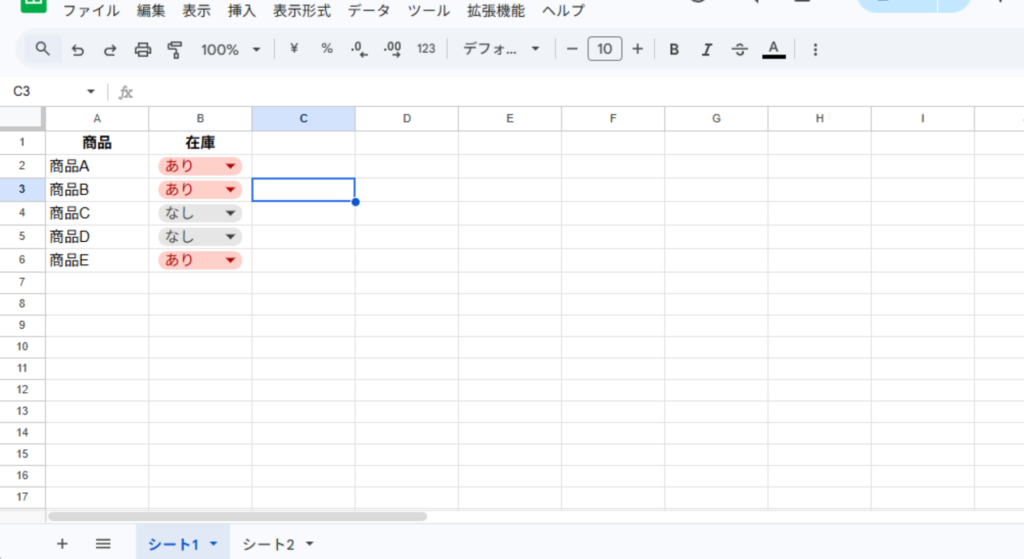
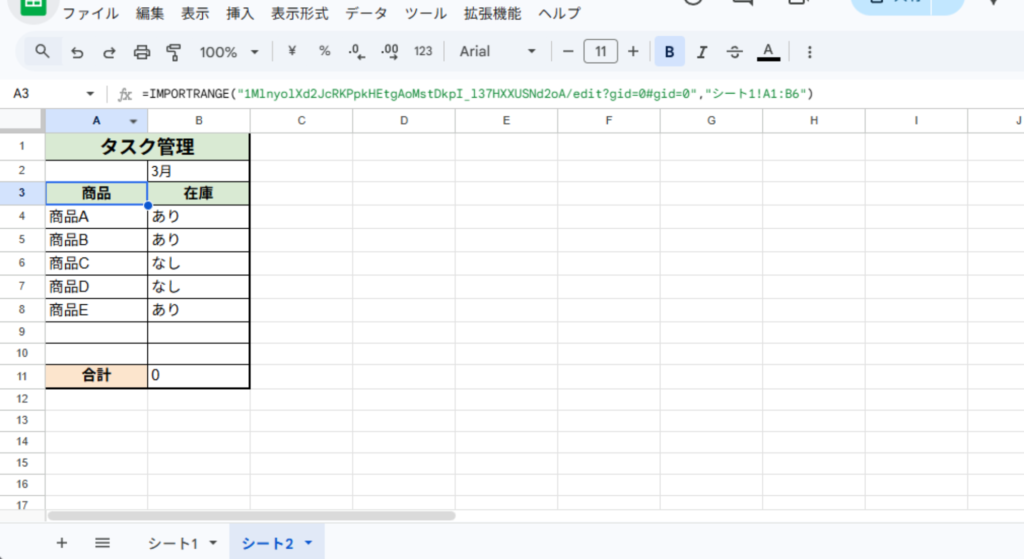
別シート参照とは、同じスプレッドシート内の別のシートのデータを表示することです。
例えば
シート1のデータを
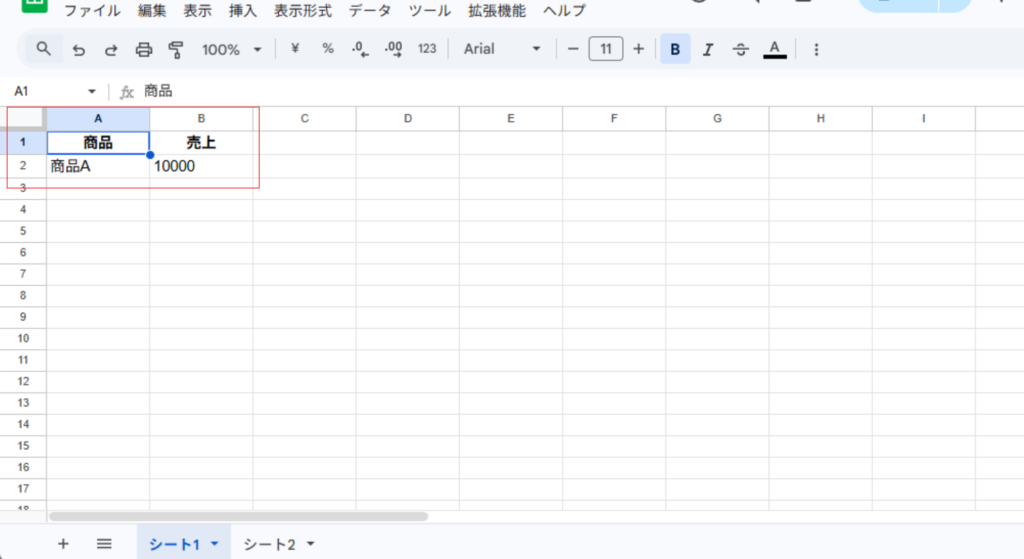
シート2に表示させる
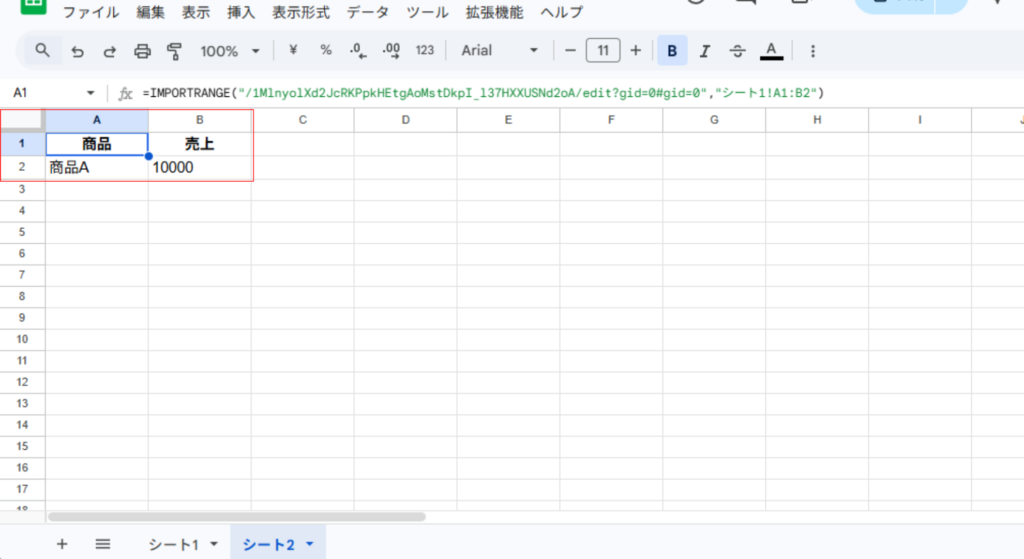
このように、シート1のデータをシート2で表示できます。
データを一元管理できるため、業務効率化にも役立ちます。
別シートを参照する基本方法
スプレッドシートでは
シート名 + セル
で参照できます。
基本構文
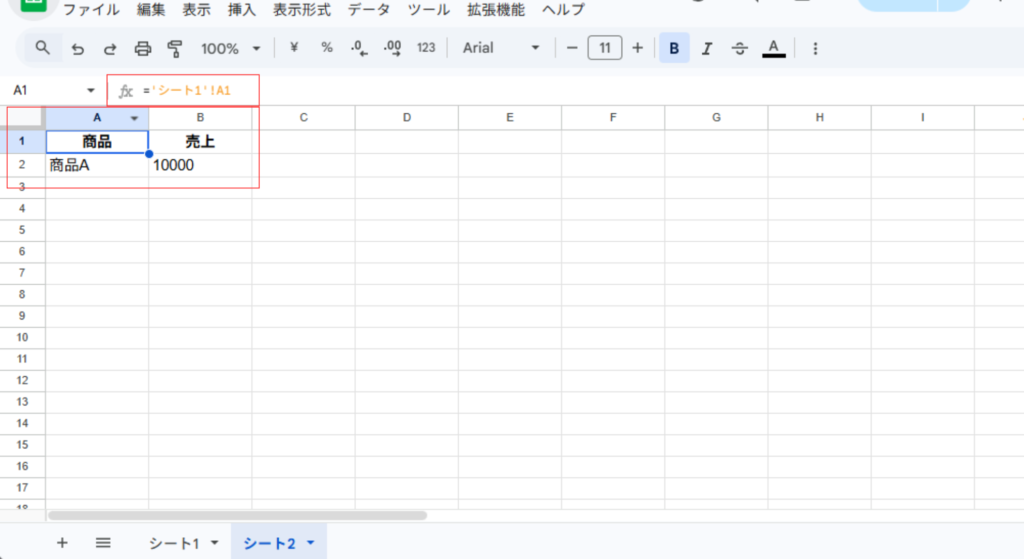
=シート名!セル
例
='シート1'!A1意味
| 部分 | 内容 |
| シート1 | シート名 |
| A1 | セル |
この式を入力すると、シート1のA1のデータが表示されます。
別シートの範囲を参照する方法
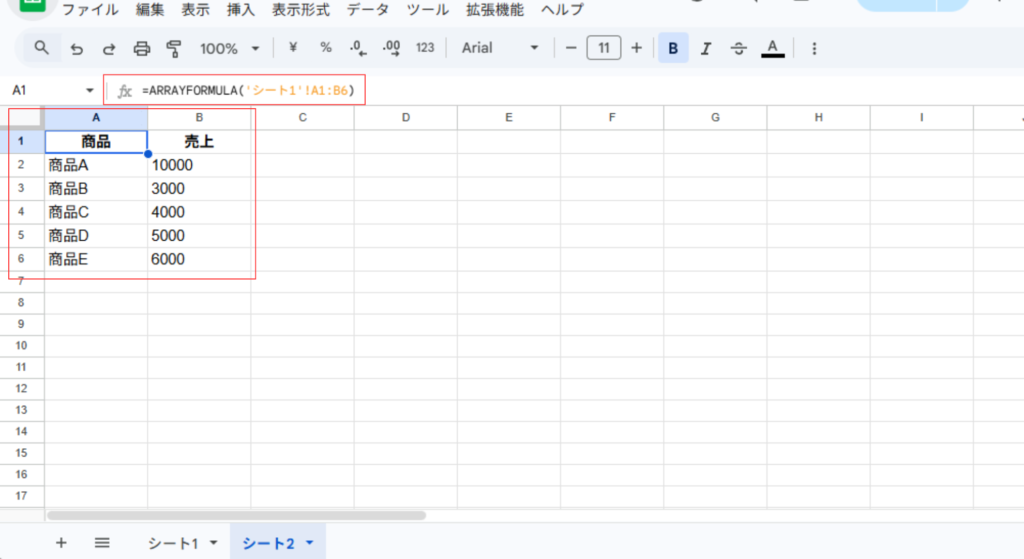
セルだけでなく、ARRAYFORMULA関数を併用すれば範囲参照もできます。
例
=ARRAYFORMULA('シート1'!A1:B6)意味
| 部分 | 内容 |
| シート1 | シート |
| A1:B6 | 範囲 |
これで複数データを表示できます。
IMPORTRANGE関数で別スプレッドシートを参照する
別のスプレッドシートからデータを取得する場合は
IMPORTRANGE関数を使います。
例
=IMPORTRANGE("スプレッドシートURL","シート1!A1:B6")意味
| 部分 | 内容 |
| URL | 参照元シート |
| Sheet1 | シート名 |
| A1:B10 | 範囲 |
この関数を使うことで、別ファイルのデータを表示できます。
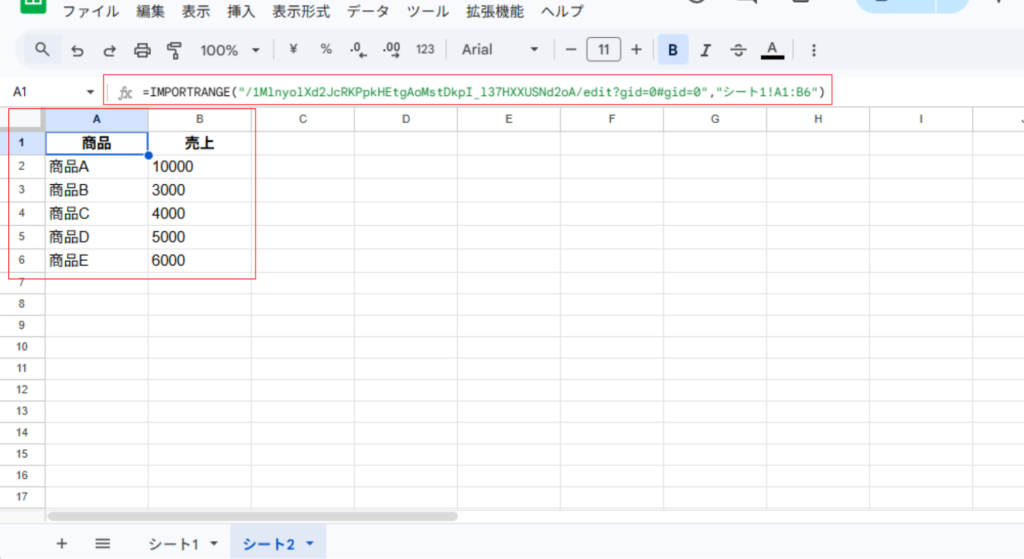
詳しくIMPORTRANGE関数を知りたい方は以下の記事をご覧ください。

別シート参照の活用例
別シート参照は、さまざまな業務で活用できます。
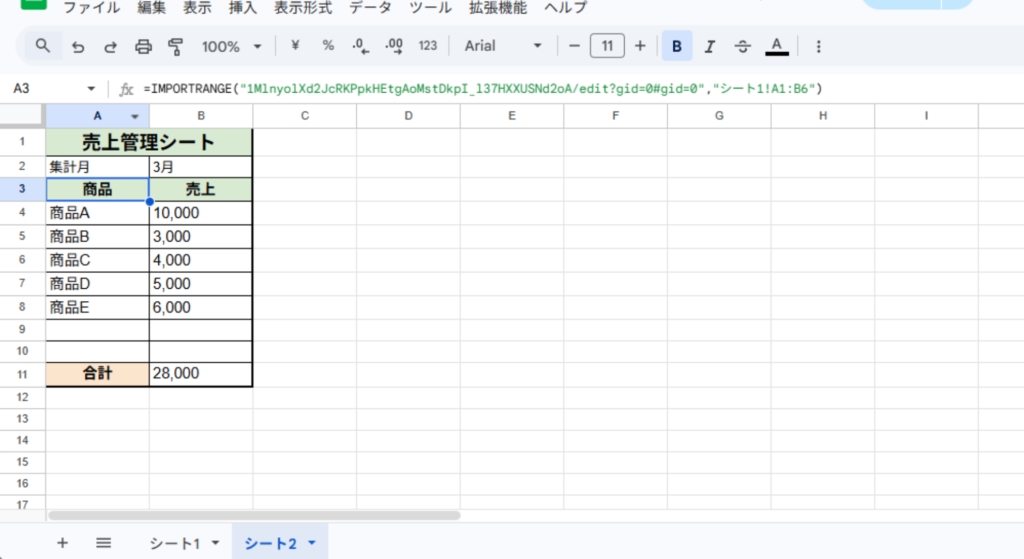
売上管理
シート1を編集することでシート2の連動して編集することができます。
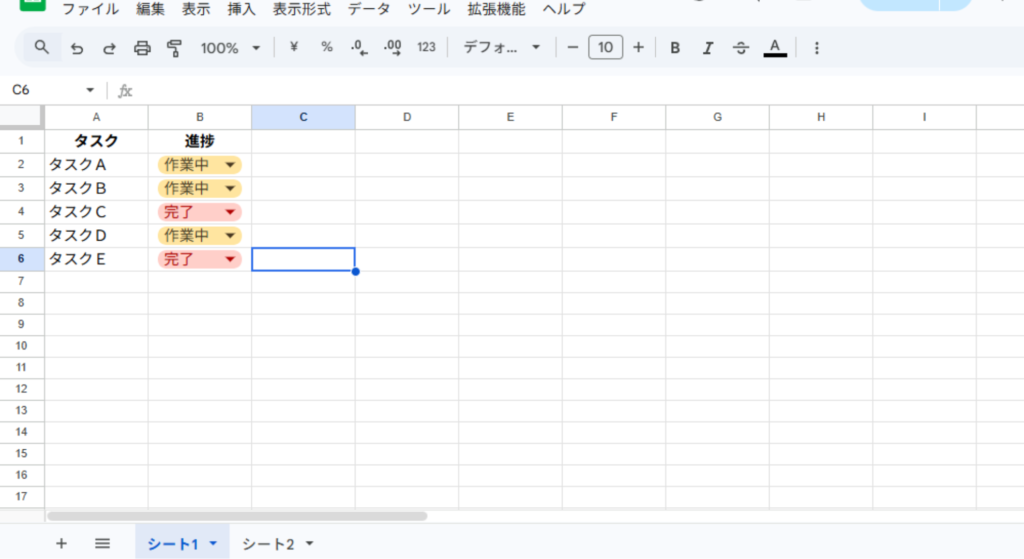
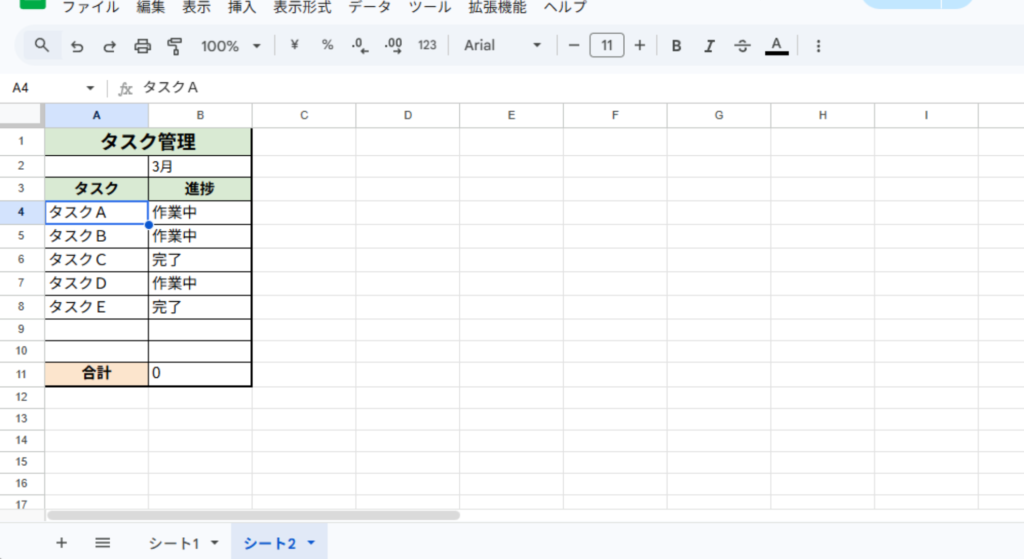
タスク管理
進捗を別シートで管理できます。
在庫管理
管理シートを分けることで見やすくなります。
別シート参照ができない場合
うまく参照できない場合は次を確認してください。
シート名が違う
シート名が違うとエラーになります。
例
シート1を参照したいのにSheet1と指定している
× → =Sheet1!A1
○ → =シート1!A1
スペースがある
シート名にスペースがある場合
=‘売上 管理’!A1
このように
シングルクォーテーション(‘)が必要です。
IMPORTRANGEの権限
別スプレッドシートの場合
アクセス許可
をクリックする必要があります。
IMPORTRANGE関数は以下の記事に解説してありますので
詳しく知りたい方は以下の記事をご覧ください。
まとめ
スプレッドシートの別シート参照は、データ管理を効率化する便利な機能です。
主なポイントは次の通りです。
・シート名+セルで参照できる
・範囲参照も可能
・別ファイルはIMPORTRANGEを使用
データ管理や業務効率化に役立つので、ぜひ活用してみてください。
次に読むおすすめ記事
スプレッドシートをさらに活用するなら、次の記事もおすすめです。



これらを組み合わせることで、スプレッドシートの作業効率を大きく向上させることができます。

コメント