スプレッドシートで
- タスク管理をしたい
- チェックリストを作りたい
- 完了した作業を管理したい
このような場面で便利なのがチェックボックス機能です。
チェックボックスを使うと、クリックするだけで「完了・未完了」を管理できるようになります。
さらに関数と組み合わせることで、タスク管理や進捗管理などの業務効率化にも活用できます。
この記事では
・スプレッドシートのチェックボックスの作り方
・チェックボックスの基本的な使い方
・タスク管理などの活用例
を初心者向けにわかりやすく解説します。
これからスプレッドシートでチェックリストを作りたい人は、ぜひ参考にしてください。
スプレッドシートのチェックボックスとは
スプレッドシートのチェックボックスとは、セルの中にチェックボタンを表示できる機能です。
チェックを入れることで
- 完了
- 未完了
- 確認済み
などの状態を管理できます。
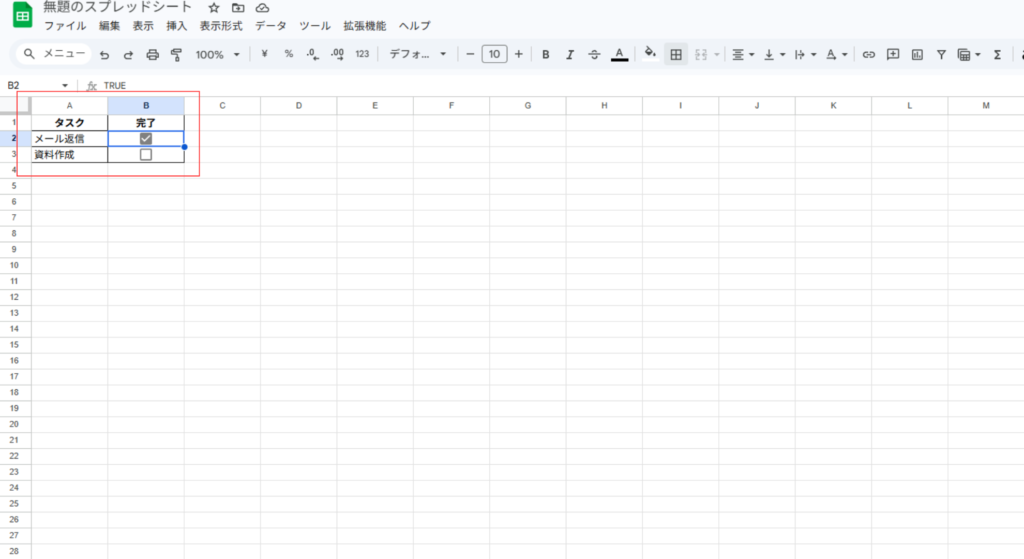
例えば次のような用途で使われます。
・タスク管理
・作業チェックリスト
・在庫確認
・アンケート管理
クリックするだけで状態を変更できるため、非常に便利な機能です。
この機能は
Google Sheets
に標準で用意されています。
チェックボックスの作り方
スプレッドシートでチェックボックスを作る方法はとても簡単です。
手順
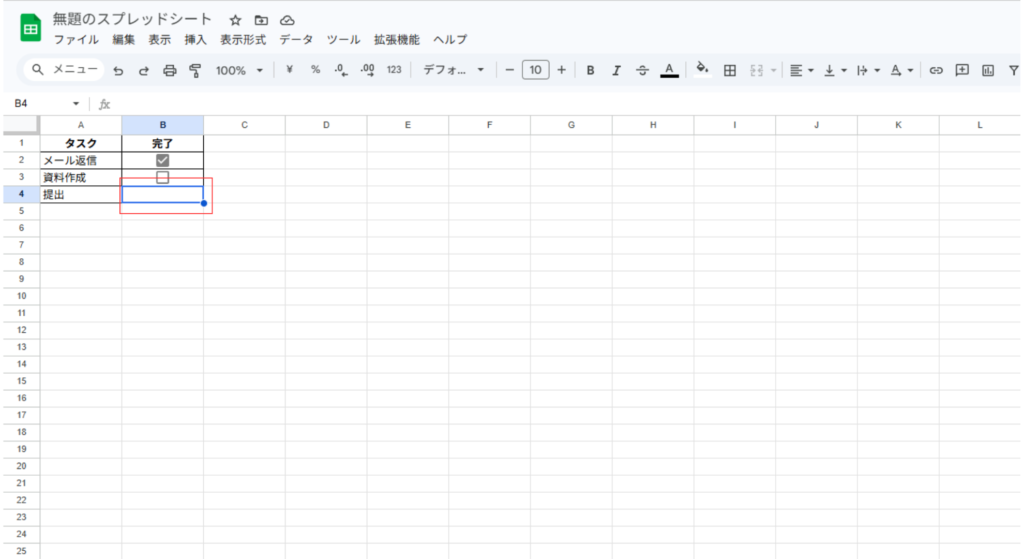
STEP1
チェックボックスを入れたいセルを選択
STEP2
メニューから「挿入」をクリック
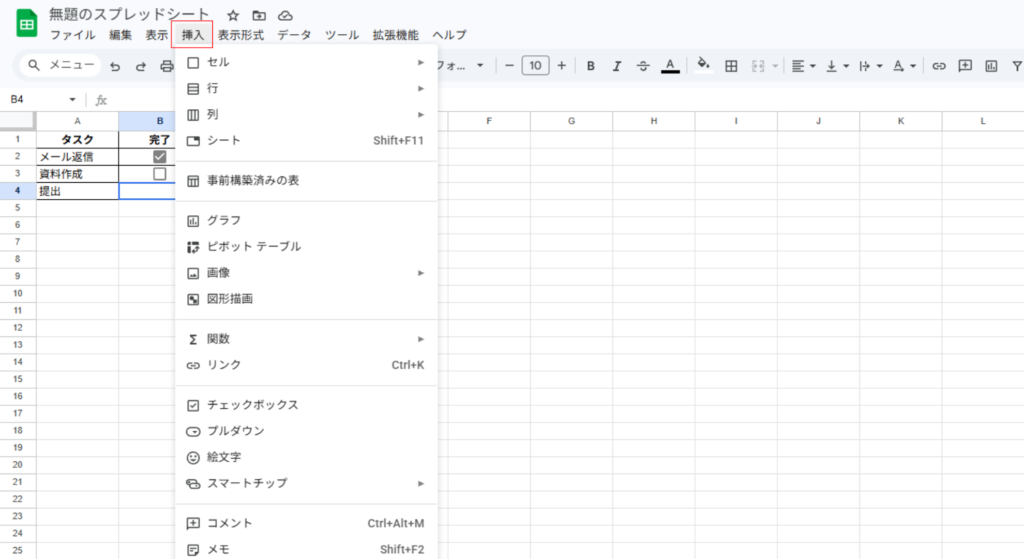
STEP3
「チェックボックス」を選択
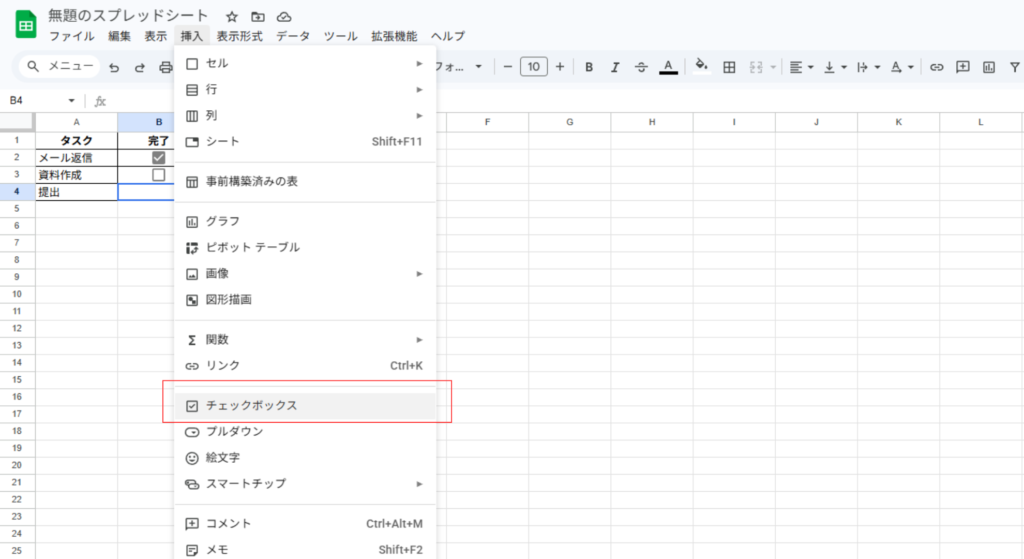
これだけで、セルにチェックボックスが表示されます。
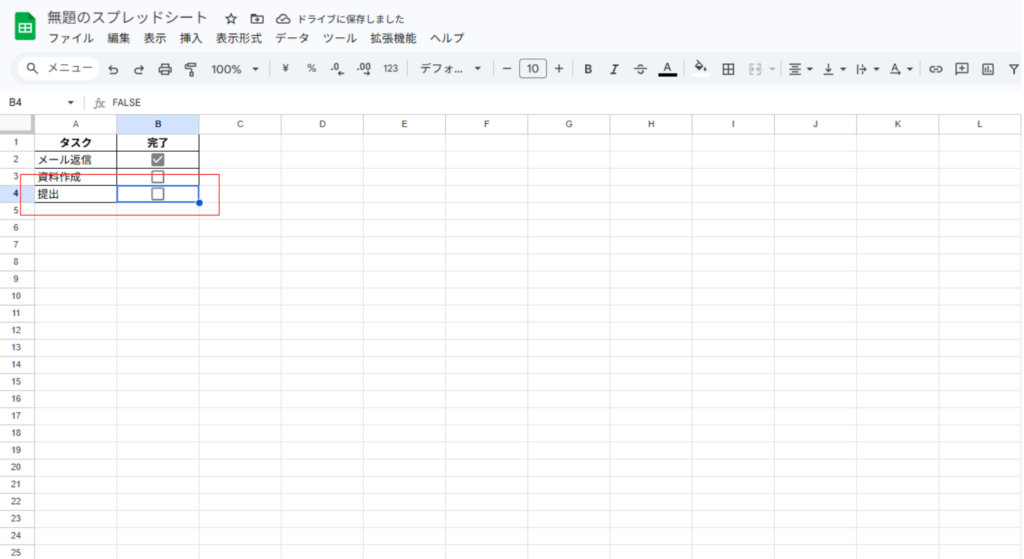
チェックをクリックすると
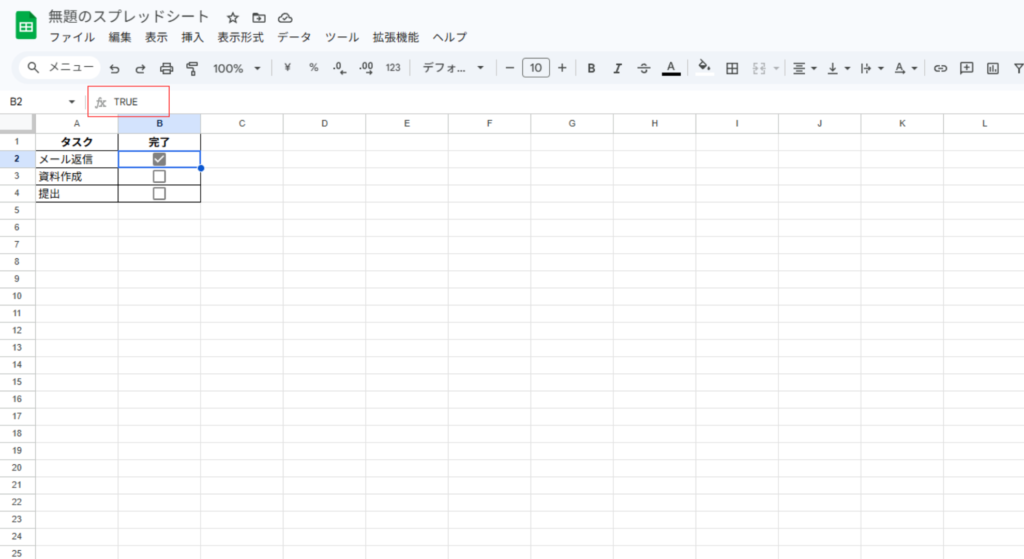
- チェックあり → TRUE
- チェックなし → FALSE
というデータが保存されます。
このTRUE / FALSEの値を使うことで、関数と組み合わせた便利な使い方も可能になります。
チェックボックスの基本的な使い方
チェックボックスは、クリックするだけで状態を変更できます。
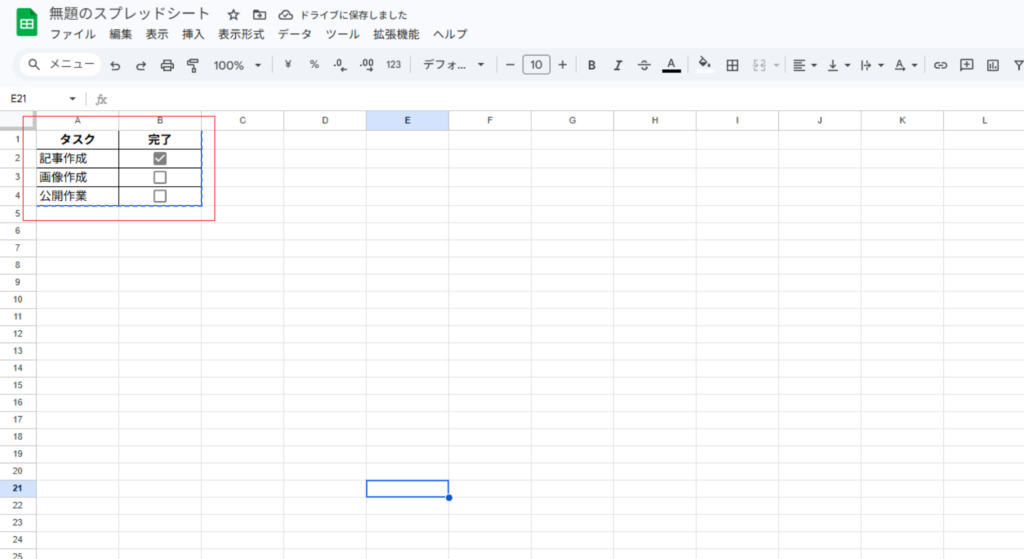
例えば次のようなタスク管理表を作ることができます。
チェックを入れることで
「作業完了」
が一目でわかります。
シンプルですが、日々の作業管理に非常に役立つ機能です。
チェックボックスと関数を組み合わせる
チェックボックスは関数と組み合わせることで、さらに便利になります。
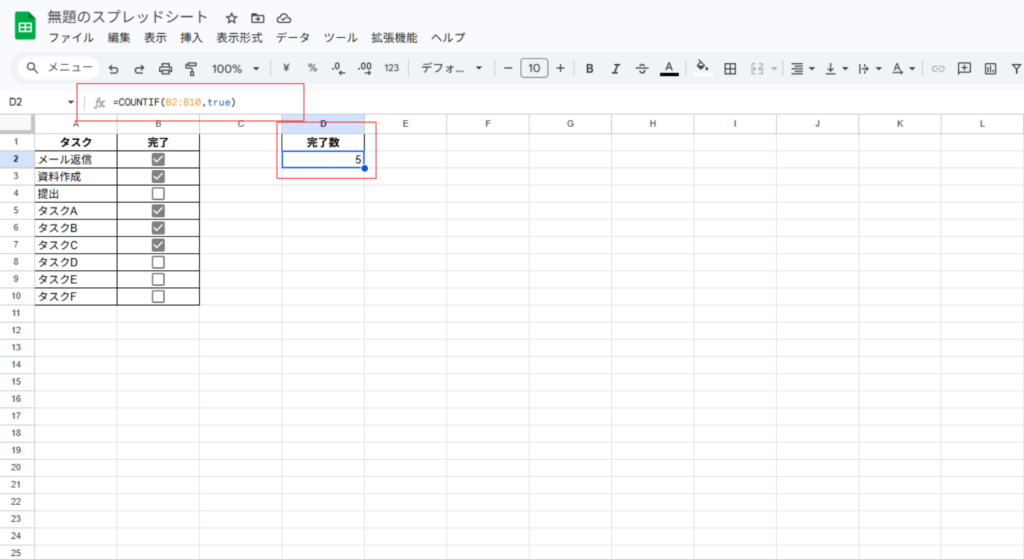
例えば、チェックが入ったタスクだけをカウントすることができます。
=COUNTIF(B2:B10, TRUE)この関数を使うと
完了したタスク数
を自動で集計できます。
このようにチェックボックスは
・自動集計
・進捗管理
・条件分岐
などに活用できます。
チェックボックスの活用例
チェックボックスはさまざまな場面で使えます。
タスク管理
日々の作業をチェックリスト化することで、進捗を管理できます。
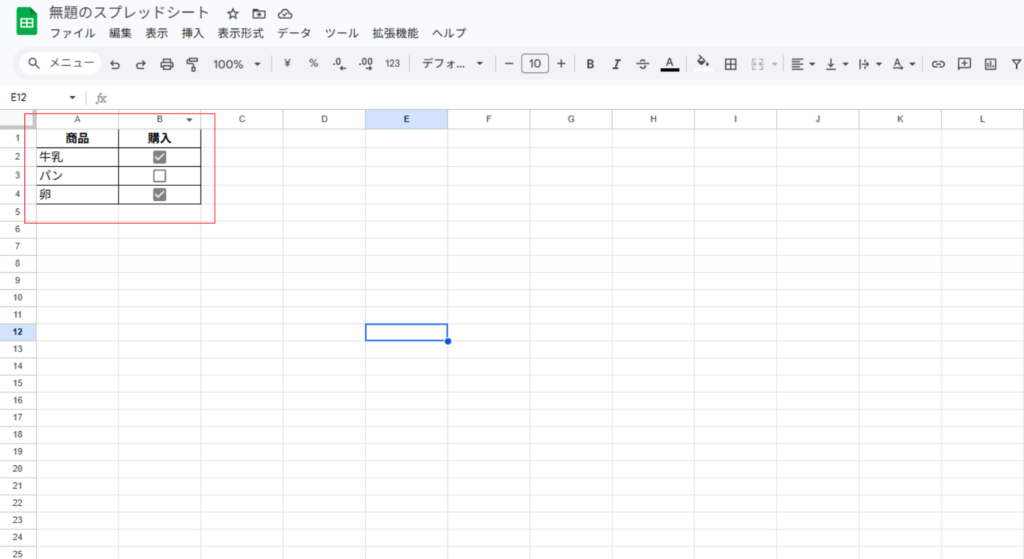
買い物リスト
買い物チェックリストとしても使えます。
プロジェクト管理
チームで作業する場合にも便利です。
・タスク
・担当者
・完了チェック
などを管理できます。
チェックボックスが使えない場合
チェックボックスが表示されない場合は、次の点を確認してください。
セルが結合されている
セル結合されているとチェックボックスが使えない場合があります。
表示形式
セルの表示形式によっては正常に表示されないことがあります。
まとめ
スプレッドシートのチェックボックスは、クリックするだけで状態を管理できる便利な機能です。
主なポイントは次の通りです。
・簡単にチェックリストを作れる
・タスク管理に便利
・関数と組み合わせて自動集計できる
特にタスク管理や業務管理では非常に役立つ機能なので、ぜひ活用してみてください。
次に読むおすすめ記事
スプレッドシートをさらに活用するなら、次の記事もおすすめです。

これらを組み合わせると、スプレッドシートをより便利に使えるようになります。

コメント