
スプレッドシートで
- 別の表からデータを取得したい
- 商品名から価格を自動表示したい
- 手作業の入力を減らしたい
このようなときに便利なのが
VLOOKUP関数です。
VLOOKUPを使えば、
指定した条件に一致するデータを自動で取得できます。
この記事では
・VLOOKUP関数の基本
・使い方と書き方
・実務で使える具体例
・エラーの対処法
を初心者向けにわかりやすく解説します。
VLOOKUP関数とは?
VLOOKUPとは、
指定した値をもとに別の表からデータを検索して取得する関数です。
例えば
「商品コードから商品名を表示する」
といった処理ができます。
VLOOKUP関数の書き方
まずは基本の形です。
=VLOOKUP(検索値, 範囲, 列番号, 検索方法)引数の意味
| 引数 | 内容 |
| 検索値 | 探したい値 |
| 範囲 | 検索する表 |
| 列番号 | 何列目のデータを取得するか |
| 検索方法 | 完全一致 or 近似一致 |
VLOOKUP関数の使い方(基本)
サンプルデータ
| 商品コード | 商品名 | 価格 |
| A001 | ノートPC | 85000 |
| A002 | モニター | 24000 |
| A003 | マウス | 3200 |
使用例
=VLOOKUP(A1, A2:C4, 2, FALSE)結果
商品コード「A001」を入力すると
「ノートPC」が表示されます
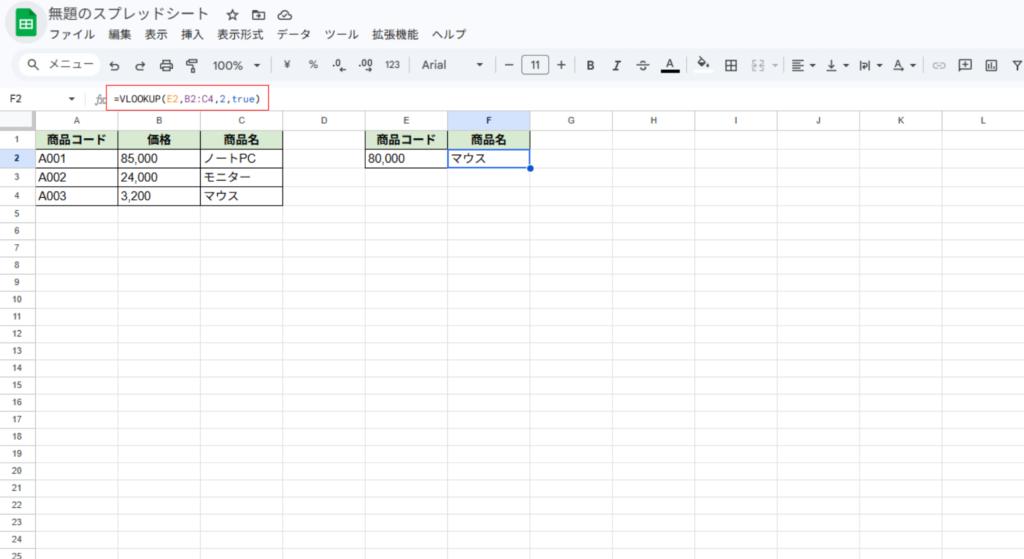
完全一致と近似一致の違い
FALSE(完全一致)
完全に一致するデータのみ取得
基本的にこちらを使う
TRUE(近似一致)
近い値を取得(主に数値)
理想通りの結果が得られないため基本的には使用しない
VLOOKUP関数の実務例
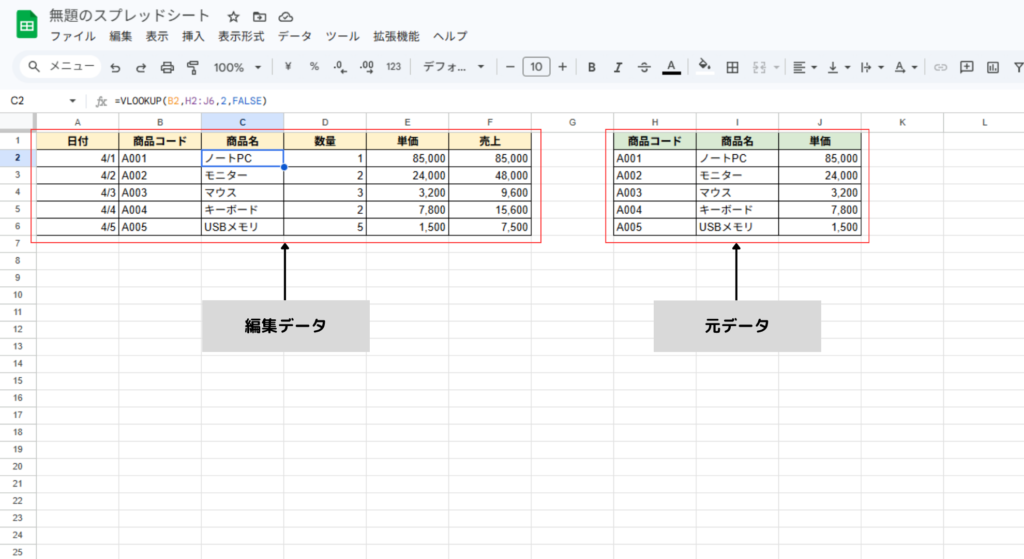
売上管理
商品コードから価格を自動表示
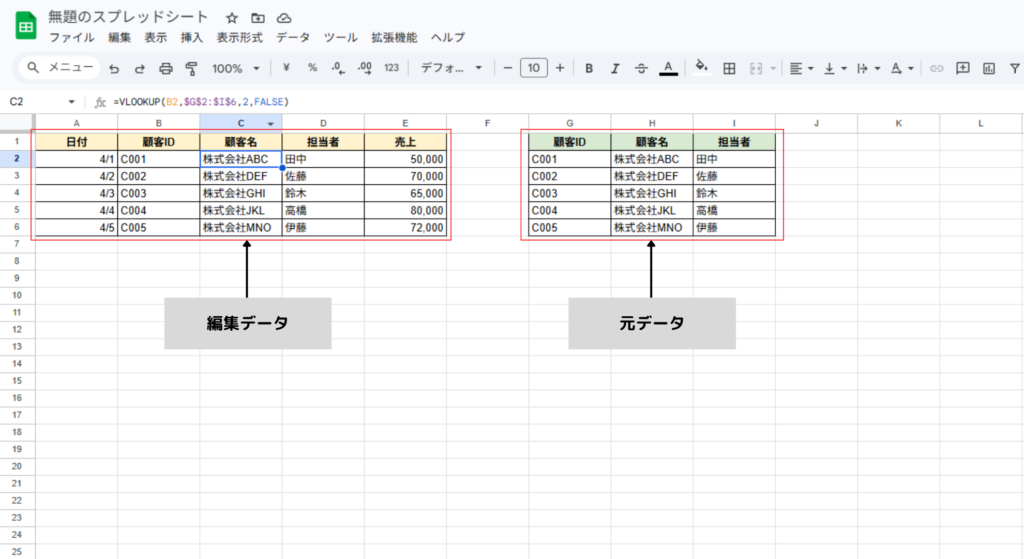
顧客管理
顧客IDから名前を取得
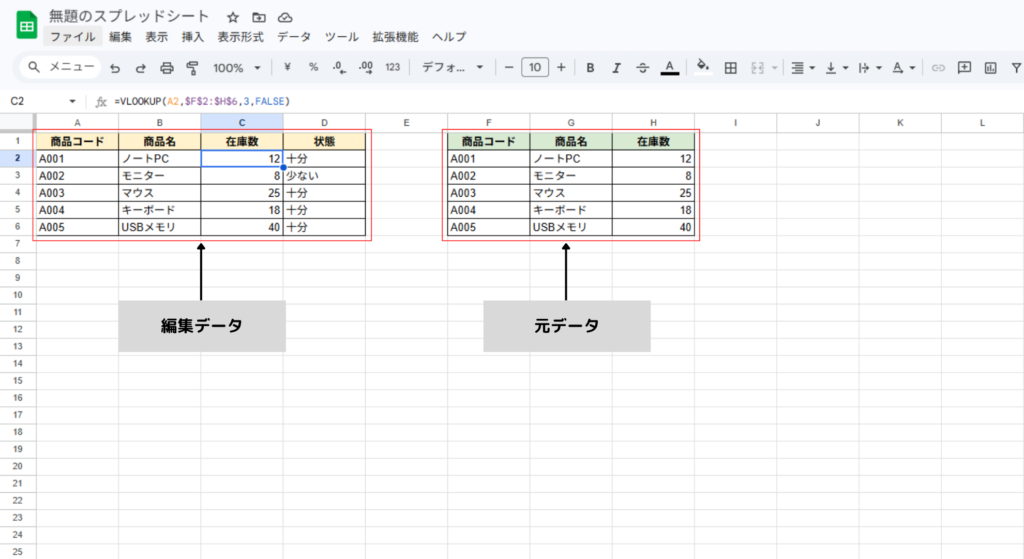
在庫管理
商品コードから在庫数を表示
VLOOKUP関数がうまく動かない原因
#N/Aエラー
原因
一致するデータがない
対処
データを確認
列番号のミス
列番号が間違っている
範囲のズレ
範囲指定が正しくない
エラーを防ぐ方法
IFERROR関数を使う
=IFERROR(VLOOKUP(検索, 範囲, 番号, FALSE), "")エラー時に空白表示
VLOOKUPの注意点
左側しか検索できない
VLOOKUPは
右方向しか検索できない
データが増えるとズレる
列番号固定に注意
VLOOKUPの代替関数
XLOOKUP
縦方向、横方向どちらでも対応できるので、VLOOKUPより高機能
基本構文
=XLOOKUP(検索, 検索範囲, 取得データ, FALSE)左方向
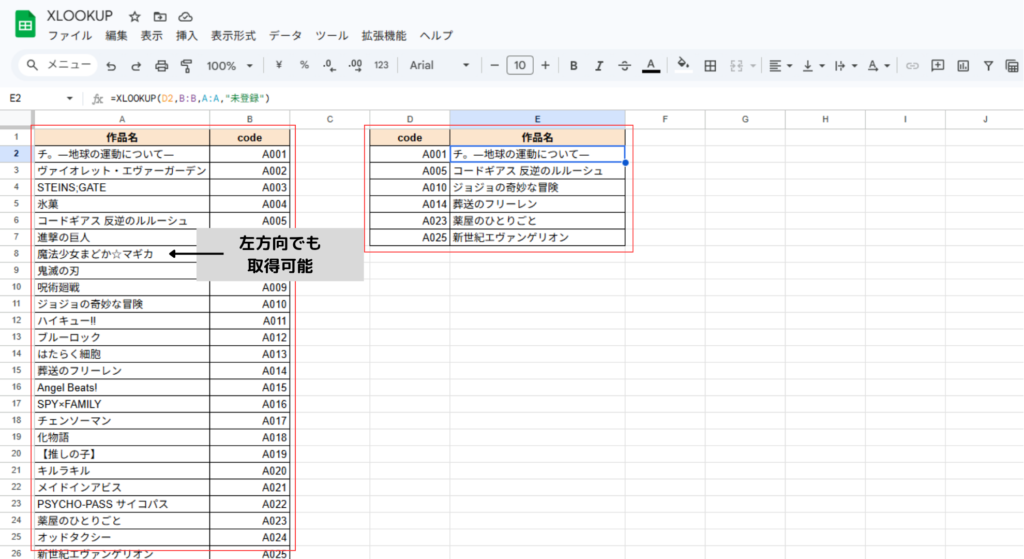
縦方向のデータを取得
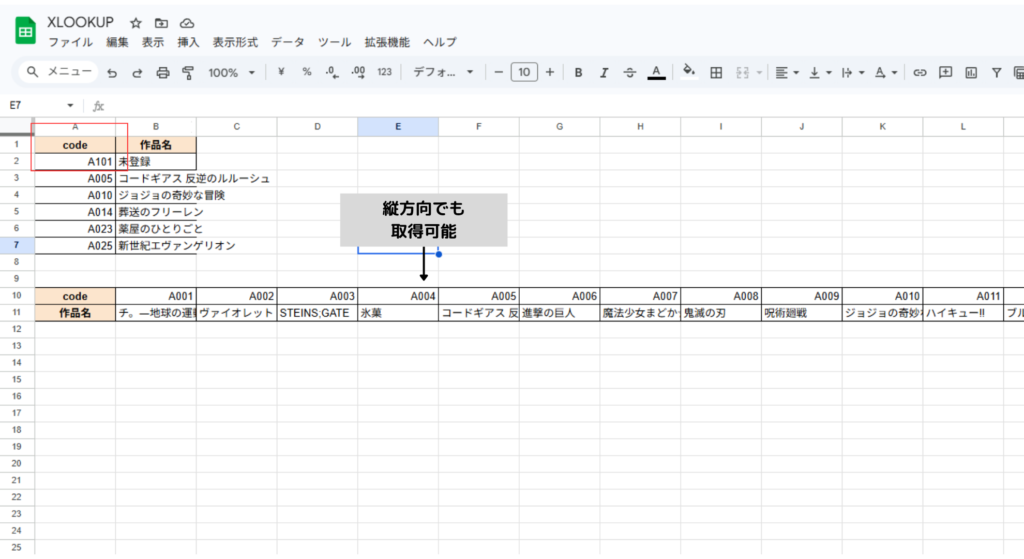
XLOOKUPを詳しく知りたい方は以下の記事をご覧ください。

よくある質問(FAQ)
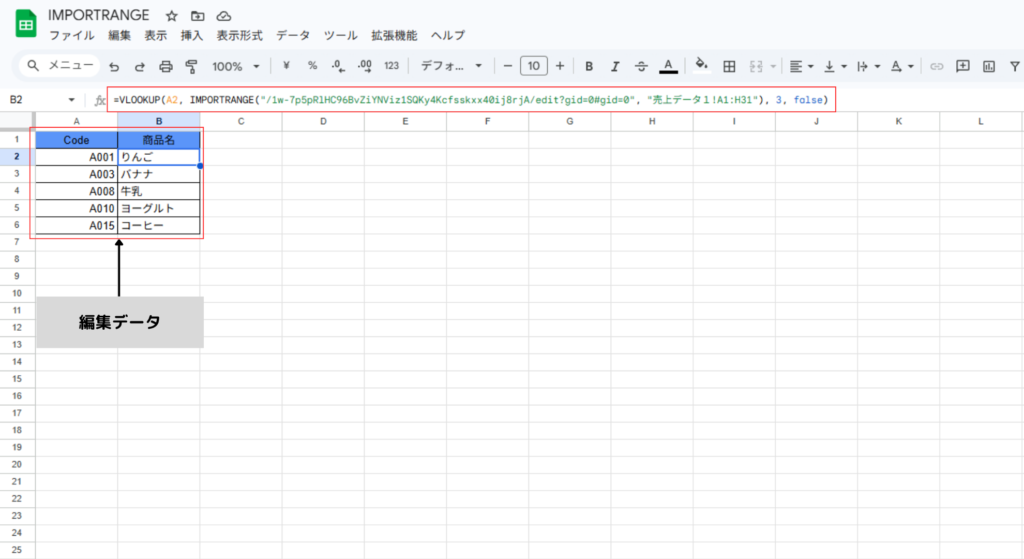
他のファイルからデータを取得できる?
IMPORTRANGEを併用して取得可能
IMPORTRANGEを用いた、VLOOKUPの基本構文
=VLOOKUP(検索, IMPORTRANGE("ファイルURL", "シート名!範囲"), 列番号, FALSE)用意した元データ(データベース)から
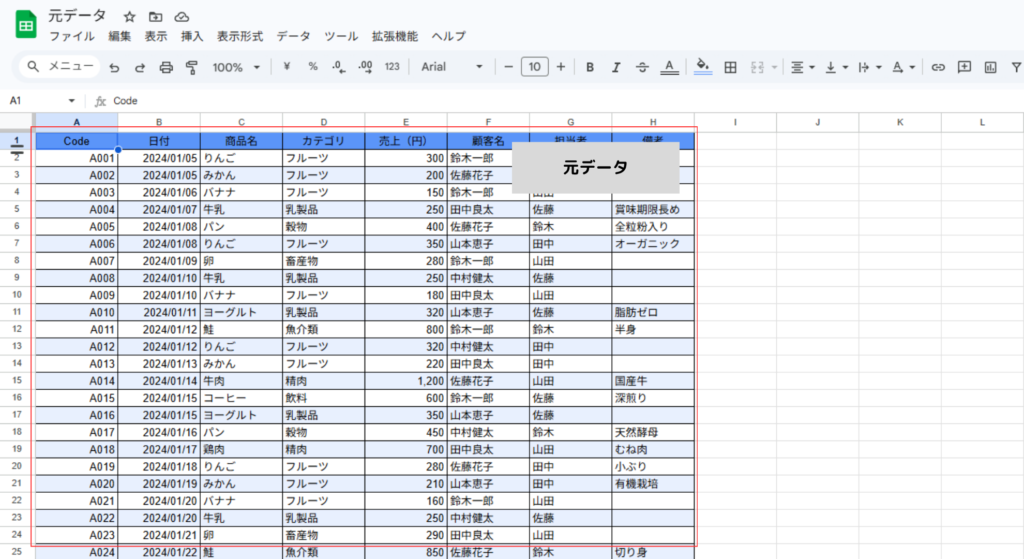
編集用のファイルに必要な情報を取得することができる。

VLOOKUPとFILTERの違いは?
VLOOKUP
→ 1件取得
FILTER
→ 複数取得
FILTER内部リンク
VLOOKUPは初心者でも使えますか?
基本構造を理解すれば簡単です。
まとめ
VLOOKUP関数は、データ検索を効率化する重要な関数です。
ポイント
・指定した値で検索できる
・商品管理や顧客管理で活用
・エラー対策も重要
まずは基本の使い方から試してみてください。




コメント