
スプレッドシートで作業していると
- 同じデータを何度も入力している
- 日付や連番を手入力している
- 関数を毎回入力している
このような手間を感じたことはありませんか?
実はスプレッドシートには、
入力作業を自動化できる便利な機能が多数あります。
この記事では
・基本の自動入力方法
・効率化テクニック
・関数を使った自動入力
・よくあるミス
まで、初心者向けにわかりやすく解説します。
スプレッドシートの自動入力とは?
自動入力とは、
データや数値を自動で入力・生成する機能です。
例えば
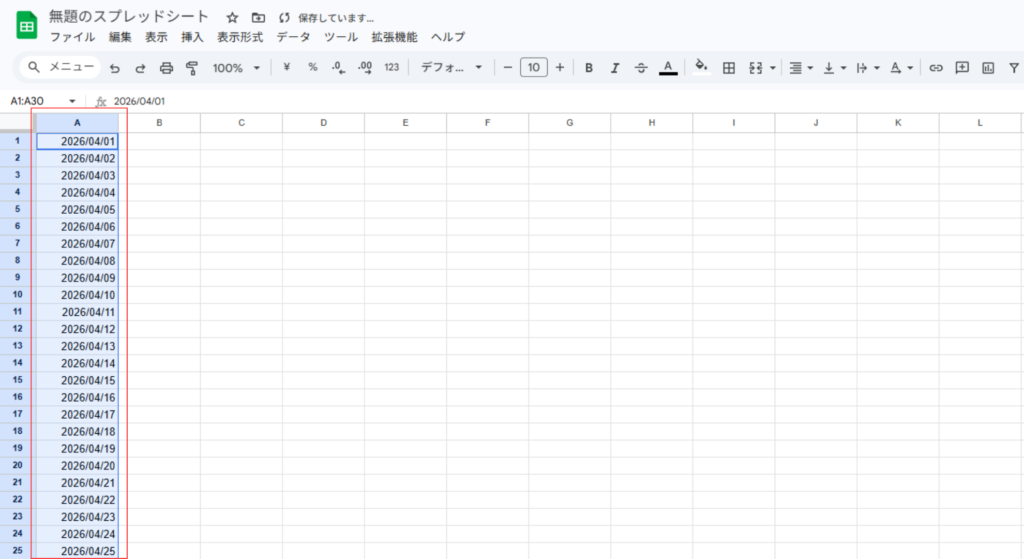
4/1, 4/2のデータを選択して
右下の「■」を下方向にドラッグするだけで
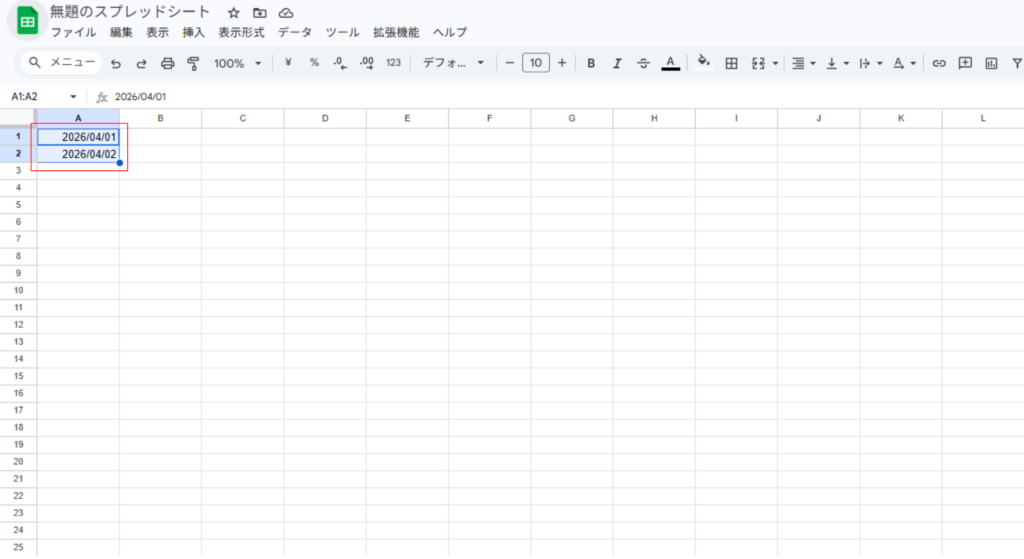
4/3以降の日付が自動的に入力される機能がスプレッドシートには備わっています。
基本の自動入力方法
まずは基本操作です。
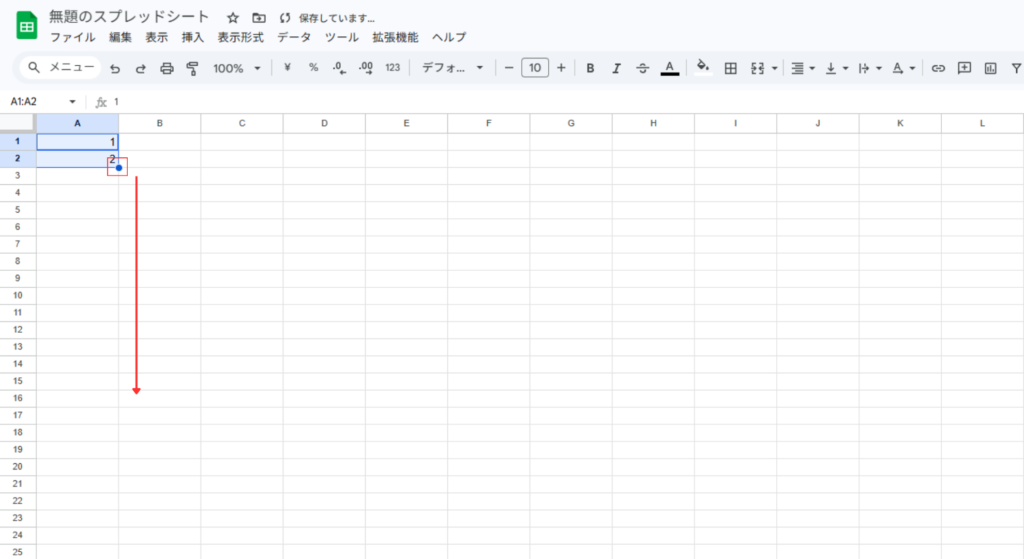
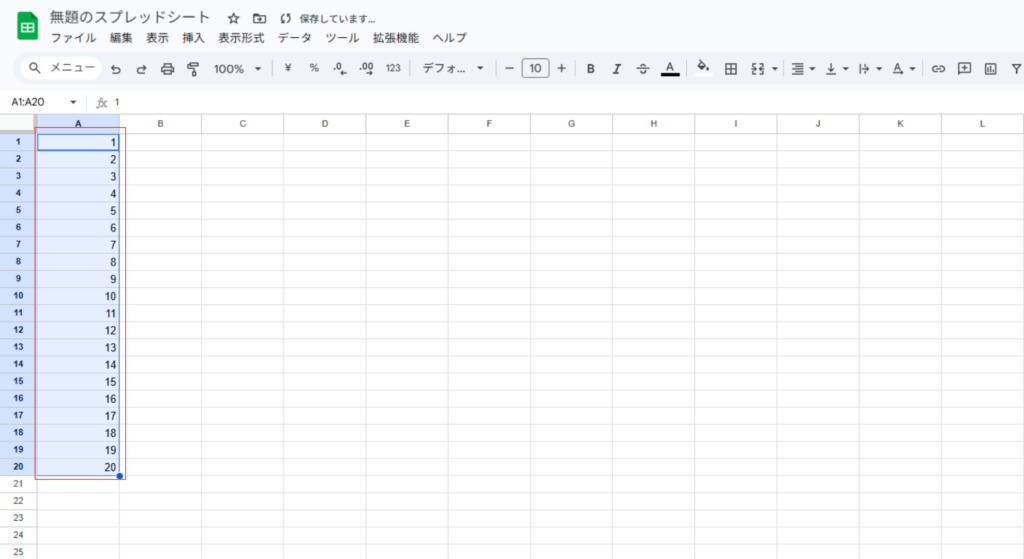
オートフィル(ドラッグ)
セル右下の「■」をドラッグするだけで
データをコピーまたは連続入力できます。
例
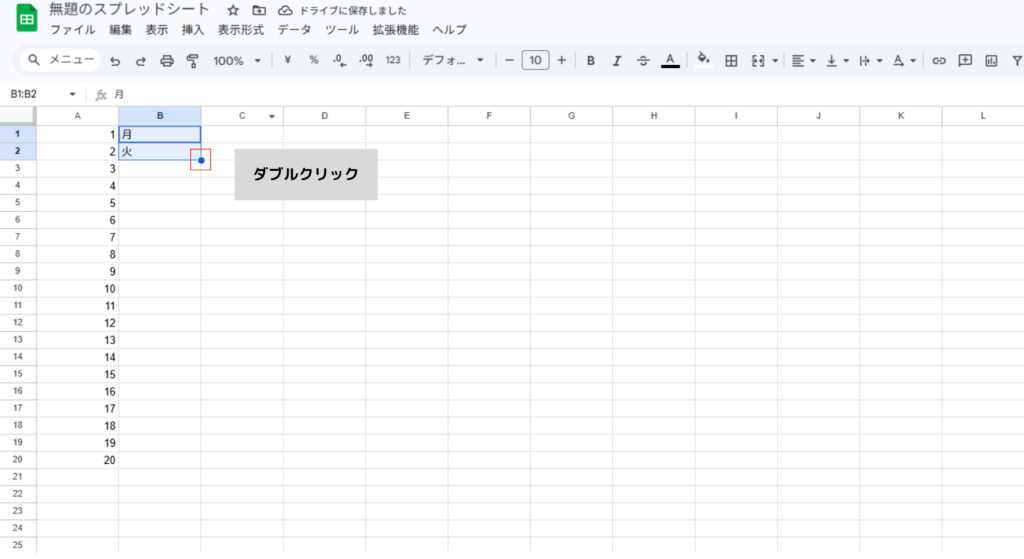
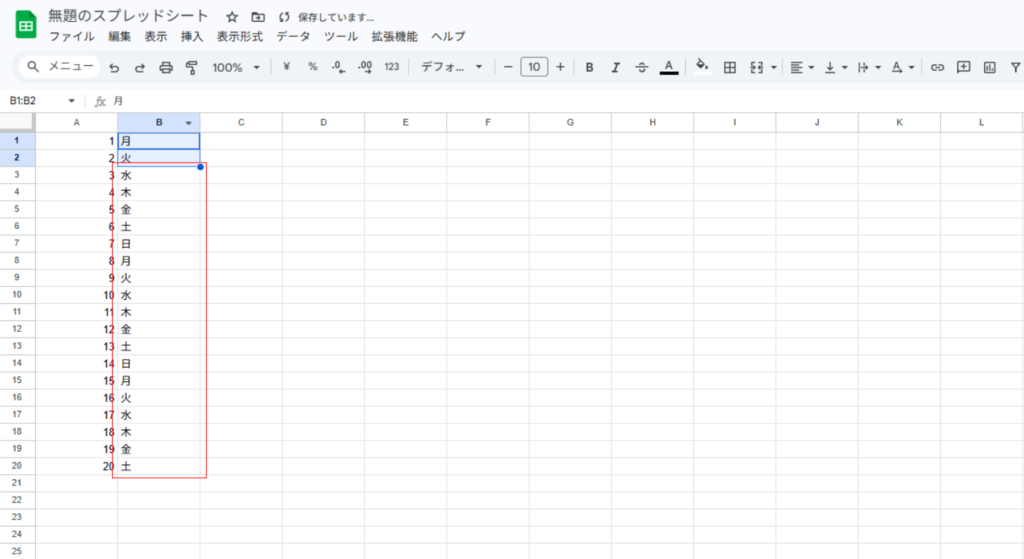
ダブルクリックで自動入力
右下の「■」をダブルクリックすると
左のデータに合わせて一括入力されます。
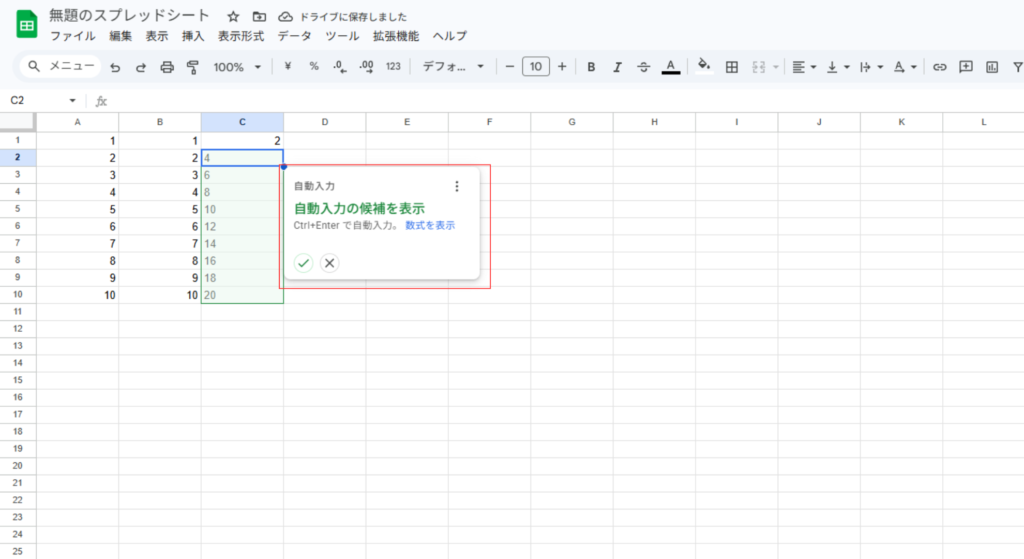
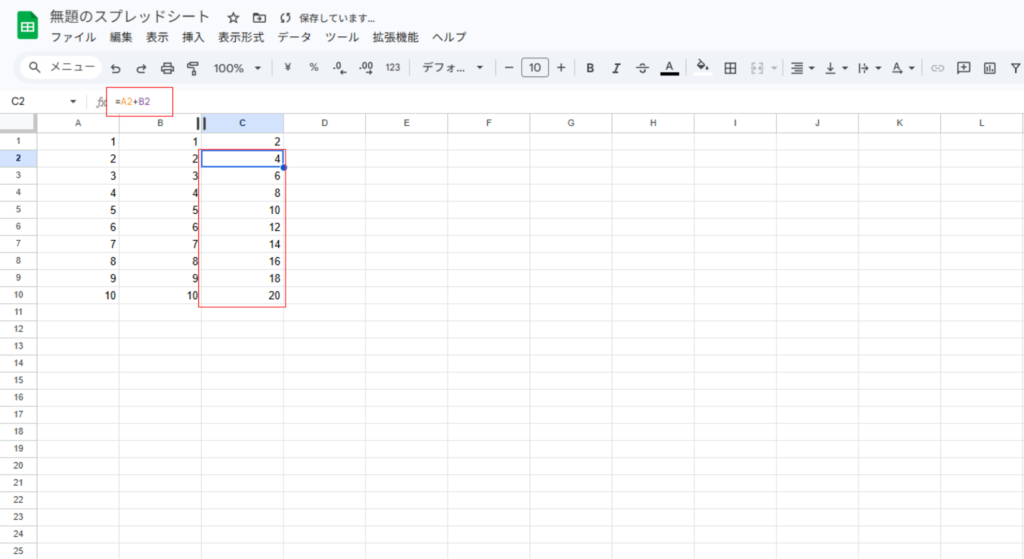
計算式を下の行に一括入力
計算式を入力後、自動入力のポップアップが表示されるので
Ctrl + Enter
で一括入力できます。
パターン入力を自動化する方法
日付の自動入力
ドラッグで連続入力
曜日の自動入力
水、木…と自動入力
連番の自動入力
3,4,5…と自動生成
関数を使った自動入力
関数を使用することで、計算式に適応した値を入力してくれるようになります。
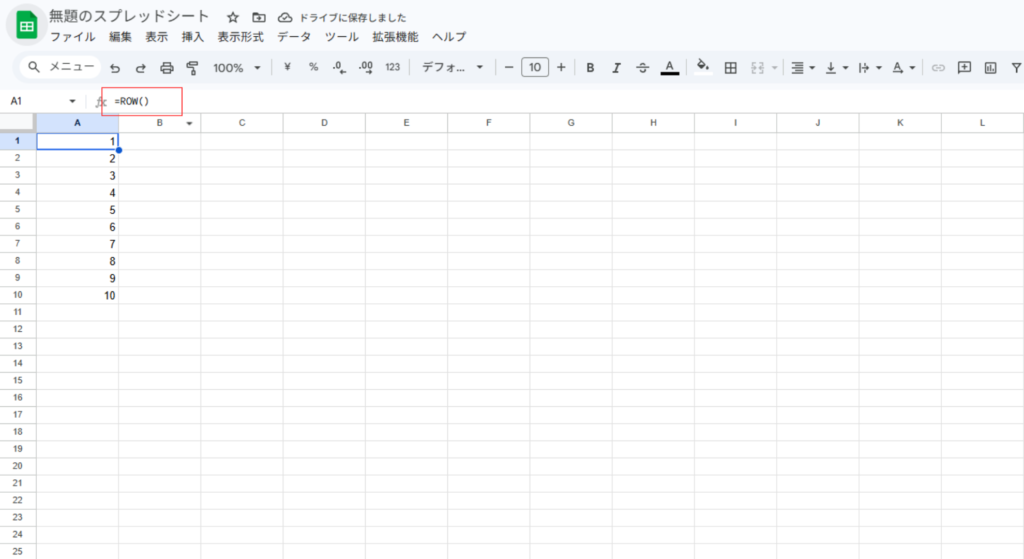
ROW関数で連番
=ROW()
行番号を自動表示
TODAY関数で日付
=TODAY()
現在の日付を自動入力

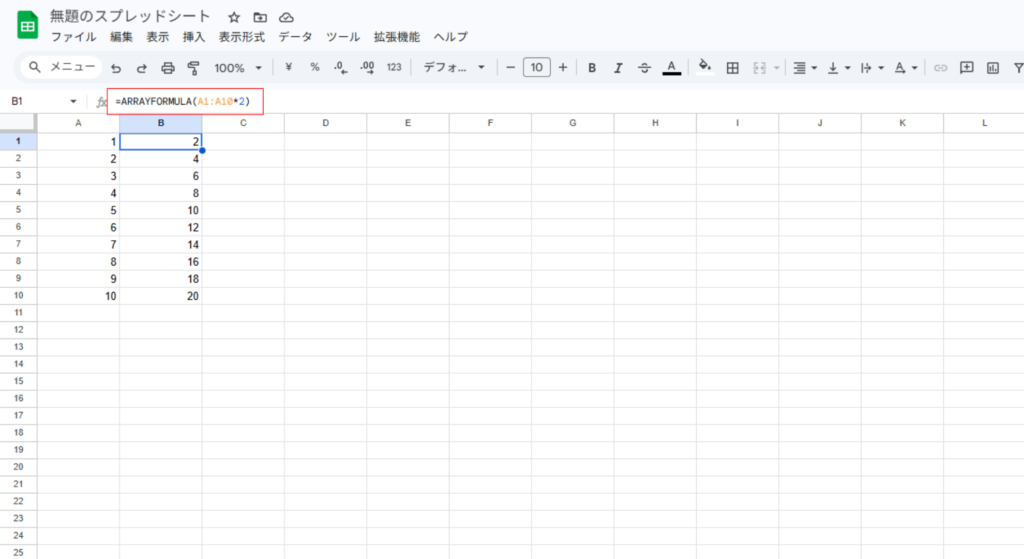
ARRAYFORMULAで一括入力
=ARRAYFORMULA(A1:A10*2)
A1:A10までの各値がそれぞれ2倍になる計算を返す。
※ここでは計算式はB1しか入力していません。
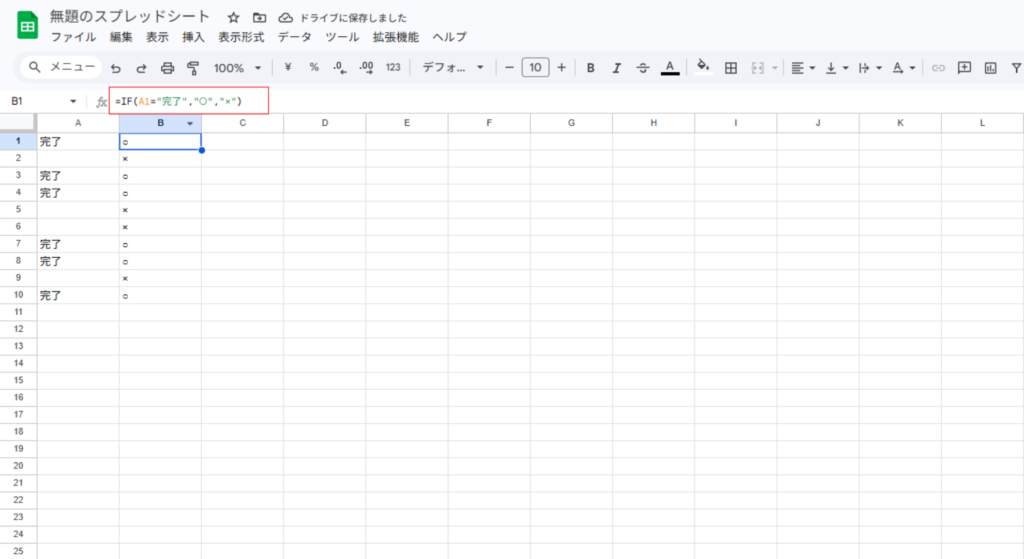
IF関数で条件入力
=IF(A1=”完了”,”OK”,”未完了”)
条件によって自動表示
自動入力を効率化するテクニック
プルダウンと組み合わせる
入力ミスを防止できます。
テンプレート化する
1つ作ってコピーすれば使い回せます。
コピーと組み合わせる
コピー効率化と併用すると最強です。
自動入力ができない原因
セル結合がある
結合セルがあると自動入力できない場合があります。
データ形式の違い
文字列と数値が混在していると
連続入力できないことがあります。
関数エラー
式が間違っていると
自動入力が正常に動作しません。
自動入力の活用例
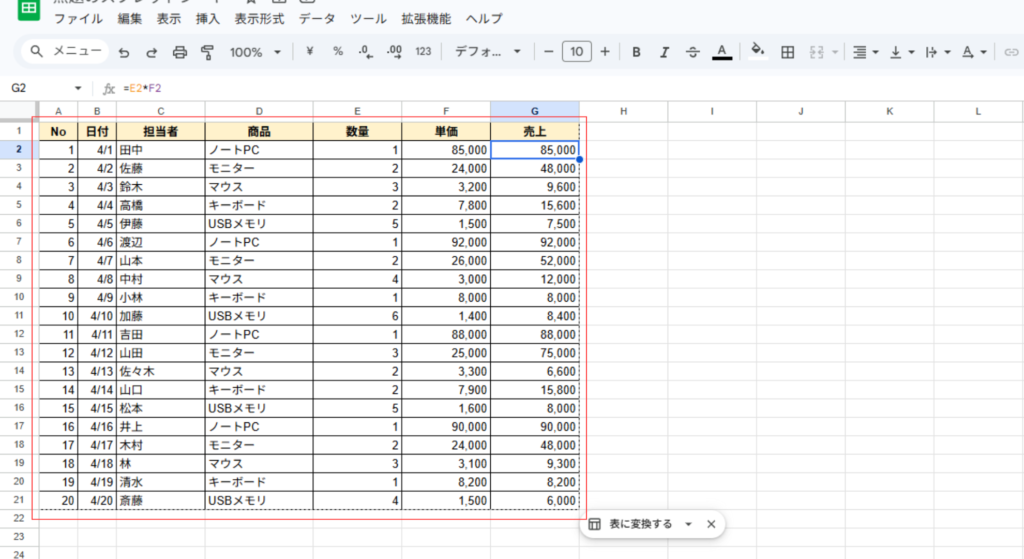
売上管理
日付や連番を自動入力
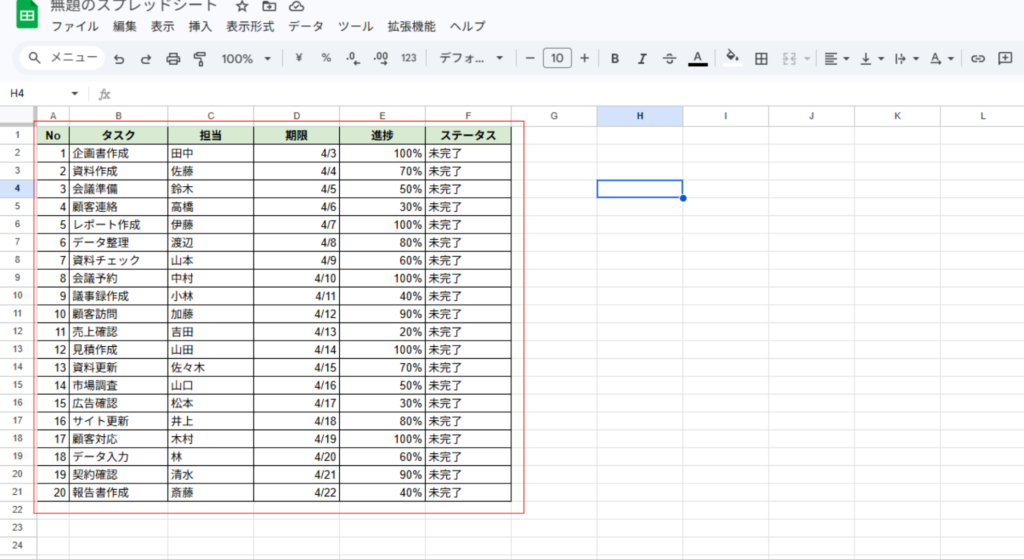
タスク管理
ステータスを自動表示
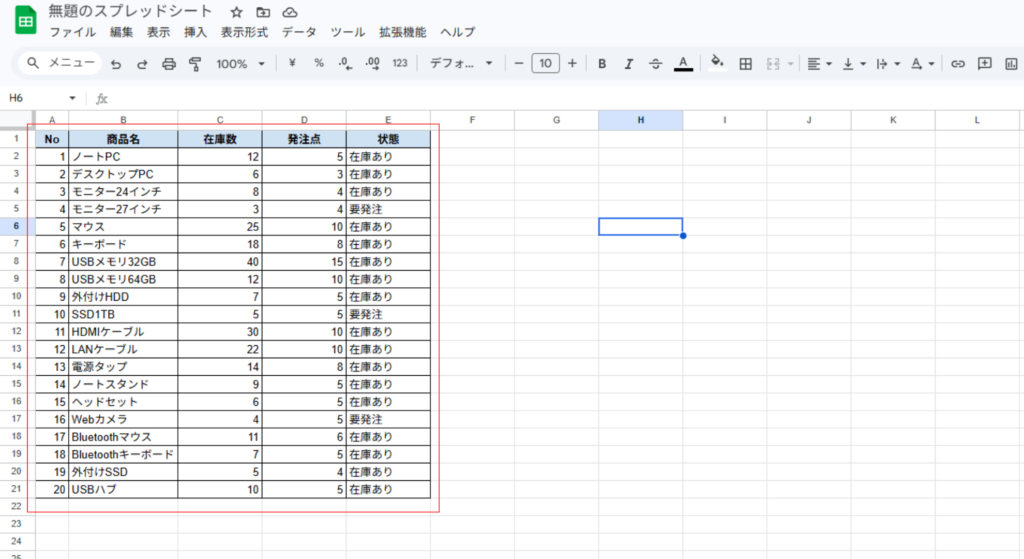
在庫管理
条件で在庫状態を表示
よくある質問(FAQ)
自動入力できない場合は?
セル形式やデータを確認してください。
一括入力する方法は?
Ctrl + Enterが便利です。
関数で自動化できますか?
ARRAYFORMULAやIF関数で可能です。
まとめ
スプレッドシートの自動入力を使うことで
作業時間を大幅に短縮できます。
ポイント
・オートフィルを使う
・関数で自動化する
・テンプレート化する
これらを組み合わせることで
効率よく作業できます。
次に読むおすすめ記事
スプレッドシートをさらに活用するなら、次の記事もおすすめです。




コメント