
スプレッドシートでデータを管理していると
- 特定のデータだけ取り出したい
- 条件に一致するデータを抽出したい
- 大量データから必要な情報だけ表示したい
このような場面がよくあります。
例えば
| 名前 | 部署 | 売上 |
| 田中 | 営業 | 50000 |
| 佐藤 | 開発 | 30000 |
| 鈴木 | 営業 | 70000 |
この中から
営業だけ表示したい
というケースです。
このような場合に便利なのが
スプレッドシートのデータ抽出機能です。
この記事では
・データ抽出の基本
・FILTER関数を使う方法
・QUERY関数を使う方法
・抽出の便利な活用例
を初心者向けにわかりやすく解説します。
スプレッドシートで効率よくデータ管理したい人はぜひ参考にしてください。
対象ツール
Google Sheets
スプレッドシートのデータ抽出とは
データ抽出とは、大量のデータの中から条件に一致するデータだけ取り出すことです。
例えば次のようなケースがあります。
営業部署だけ表示
| 名前 | 部署 |
| 田中 | 営業 |
| 鈴木 | 営業 |
売上が50,000より上
| 名前 | 売上 |
| 鈴木 | 50,000 |
このように条件を指定することで、必要な情報だけを表示できます。
データ抽出の方法
スプレッドシートでは主に次の方法でデータ抽出ができます。
| 方法 | 特徴 |
| FILTER関数 | 一番簡単 |
| QUERY関数 | 高度な抽出 |
| フィルター機能 | 手動抽出 |
初心者におすすめなのは FILTER関数です。
FILTER関数でデータを抽出する方法
FILTER関数は、条件に一致するデータだけを表示する関数です。
基本構文
=FILTER(A2:C6,B2:B6="営業")| 部分 | 内容 |
| A2:C6 | 抽出対象データ |
| B2:B6 | 条件列 |
| 営業 | 条件 |
FILTER関数を詳しく知りたい方は以下の記事をご覧ください。

抽出例
元データ
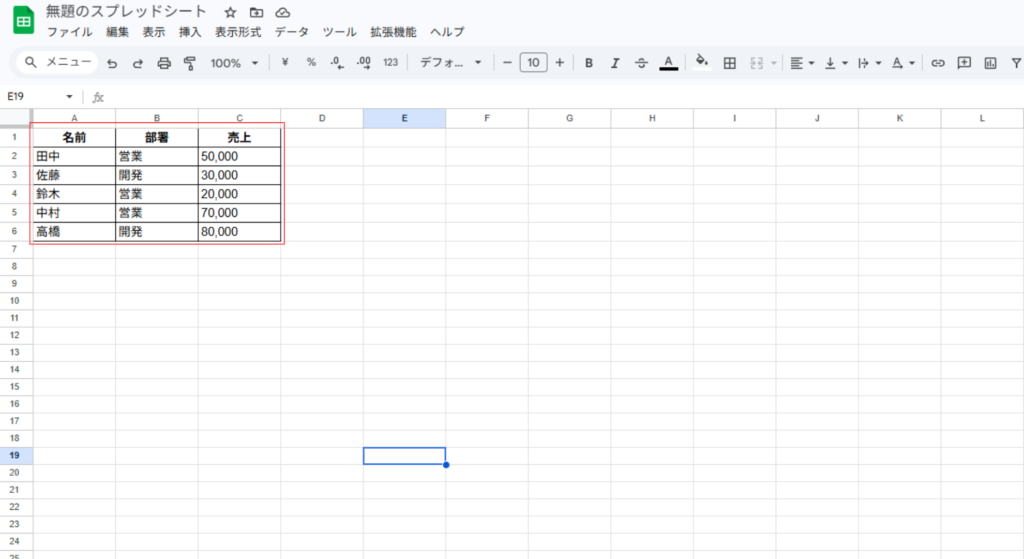
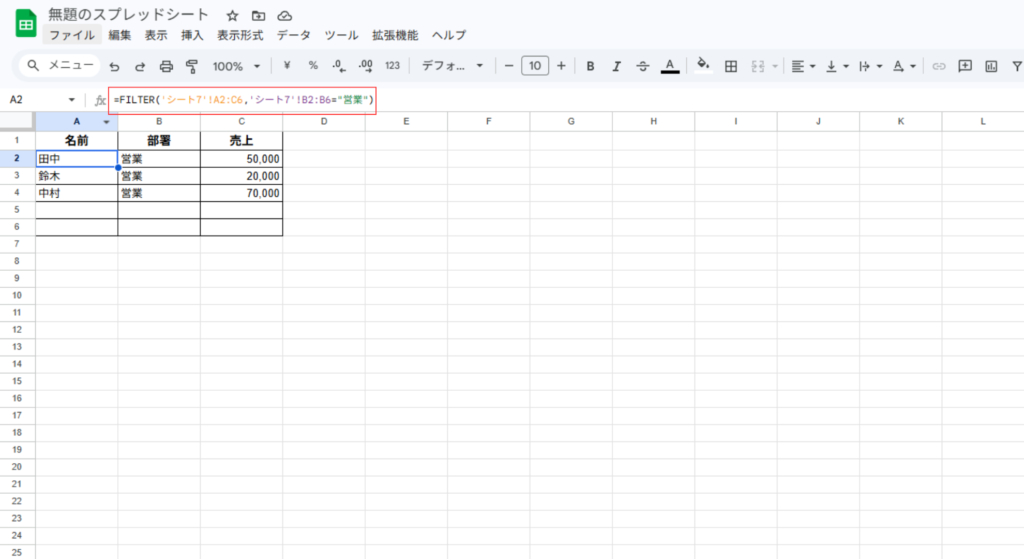
基本構文に沿ってA2のセルに以下を入力
=FILTER(A2:C6,B2:B6="営業")▼抽出結果
営業だけ抽出されました。
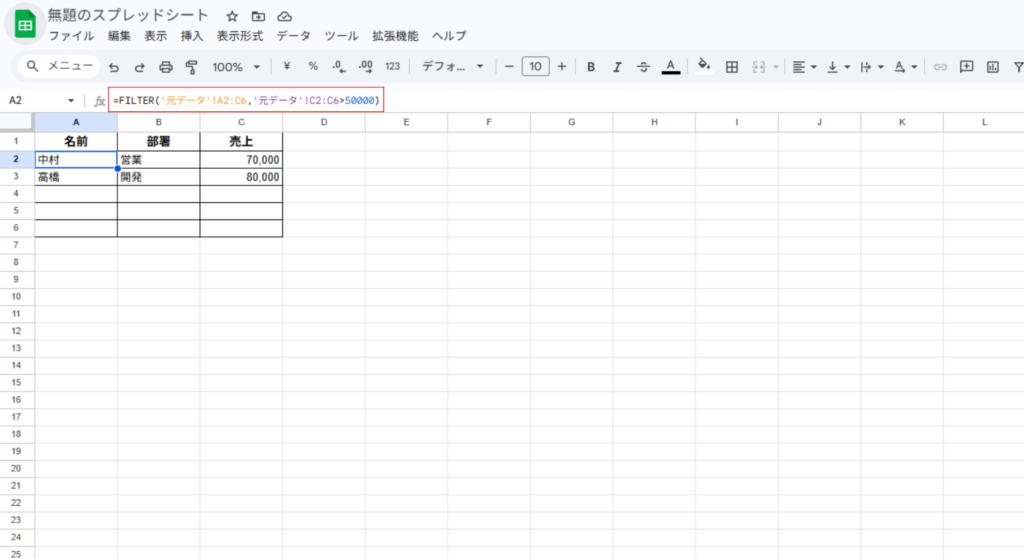
次に50,000を超える売上を抽出
条件例と条件を変えてA2のセルに以下を入力
=FILTER(A2:C6,C2:C6=50000)▼抽出結果
売上が50,000を超えるデータだけ抽出されました。
QUERY関数でデータを抽出する方法
QUERY関数は、SQLのように条件を指定してデータ抽出できます。
基本構文
=QUERY(A1:C10, "SELECT A,B,C WHERE B = '営業'")| 部分 | 内容 |
| SELECT | 表示する列 |
| WHERE | 条件 |
QUERY関数は
・並び替え
・集計
・複数条件
など高度な処理が可能です。
QUERY関数を詳しく知りたい方は以下の記事をご覧ください

フィルター機能でデータ抽出する方法
関数を使わなくても、フィルター機能で抽出できます。
STEP1
データ範囲を選択
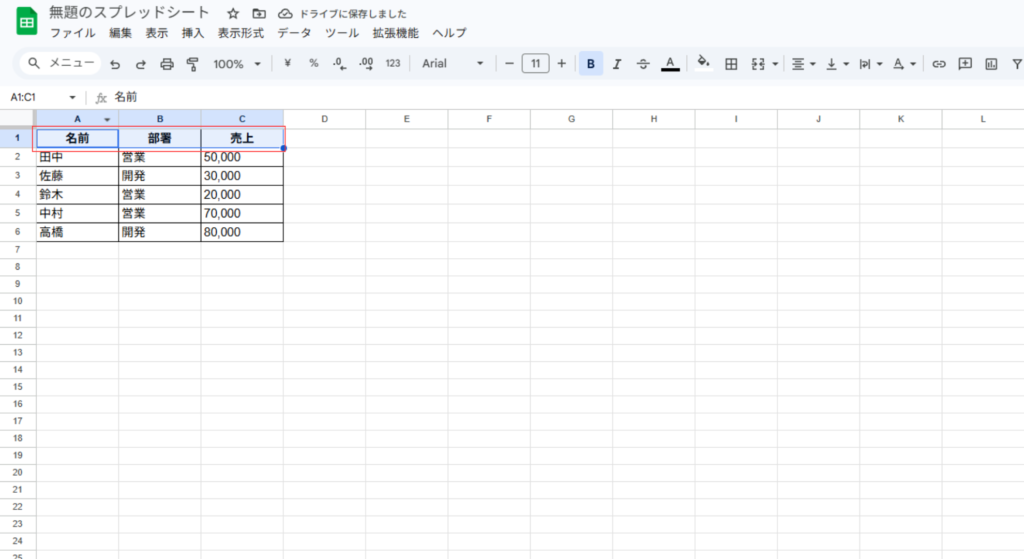
STEP2
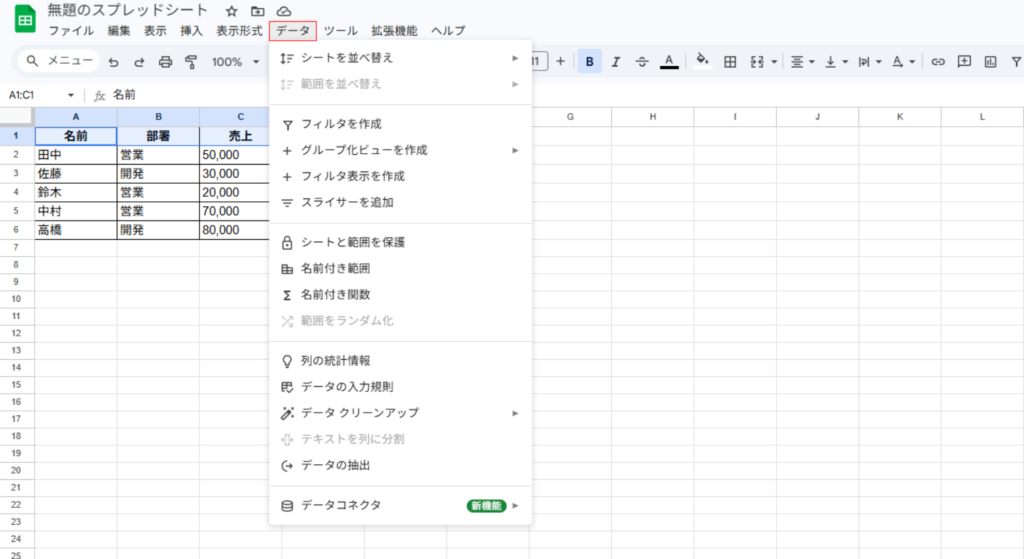
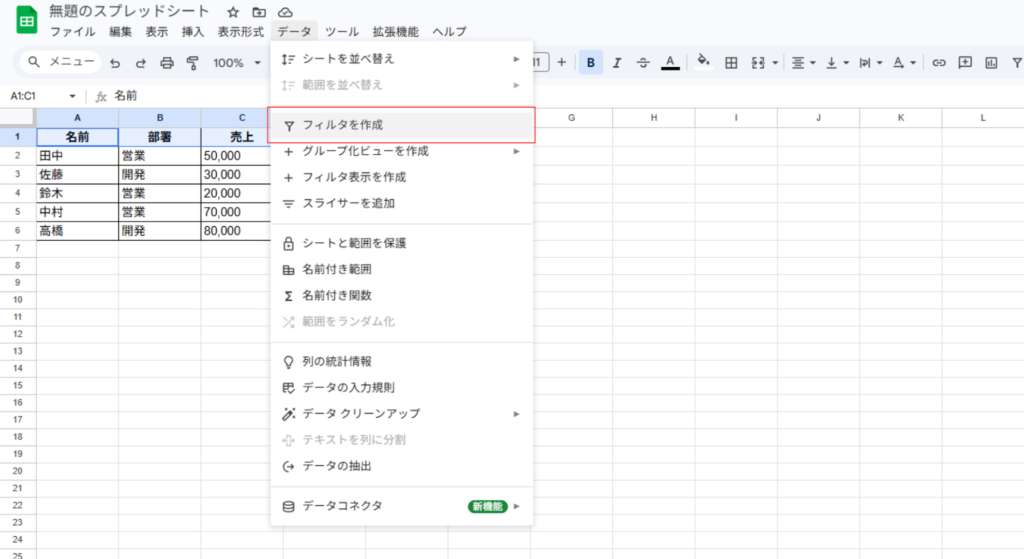
メニューから
データ → フィルタを作成
STEP3
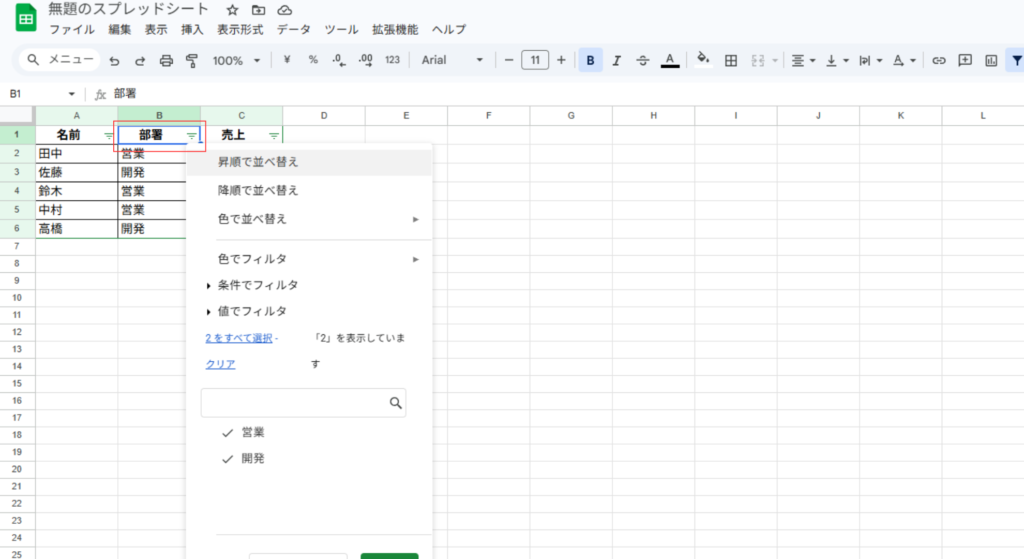
見出し横の ▼ をクリックして条件を指定
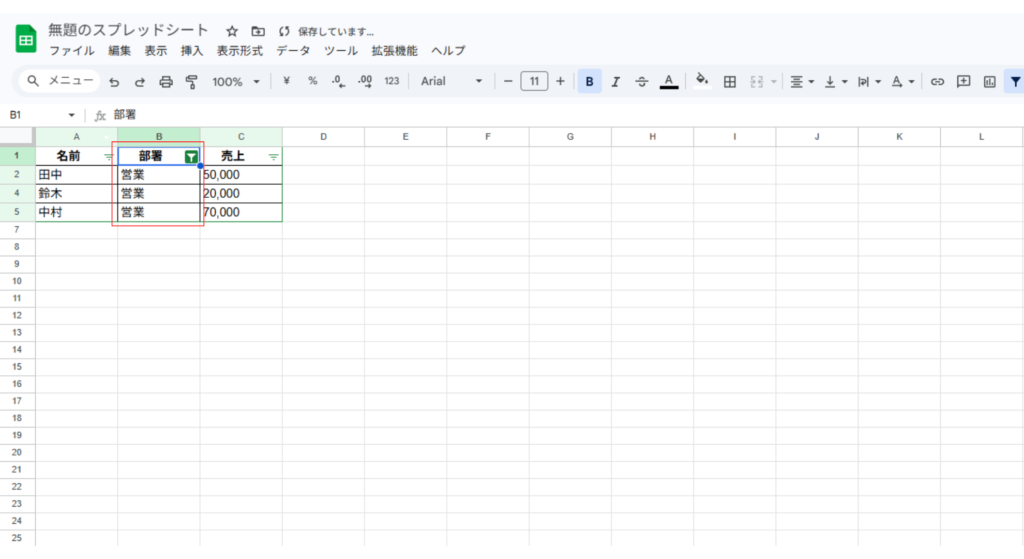
例えば
▼営業のみの場合
▼売上が50,000以上
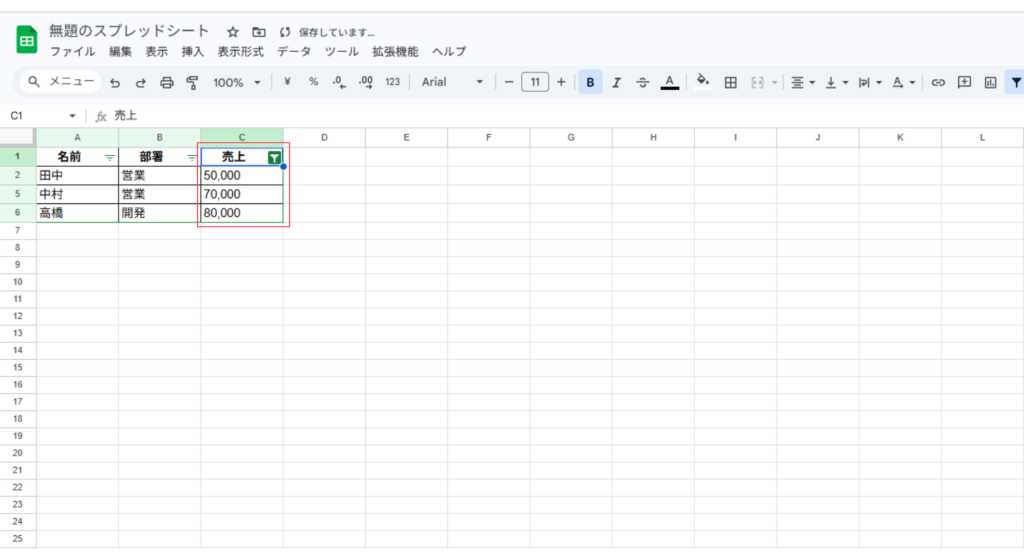
などを簡単に表示できます。
データ抽出の活用例
スプレッドシートのデータ抽出は、さまざまな業務で活用できます。
売上管理
高売上だけ表示できます。
タスク管理
作業中だけ表示できます。
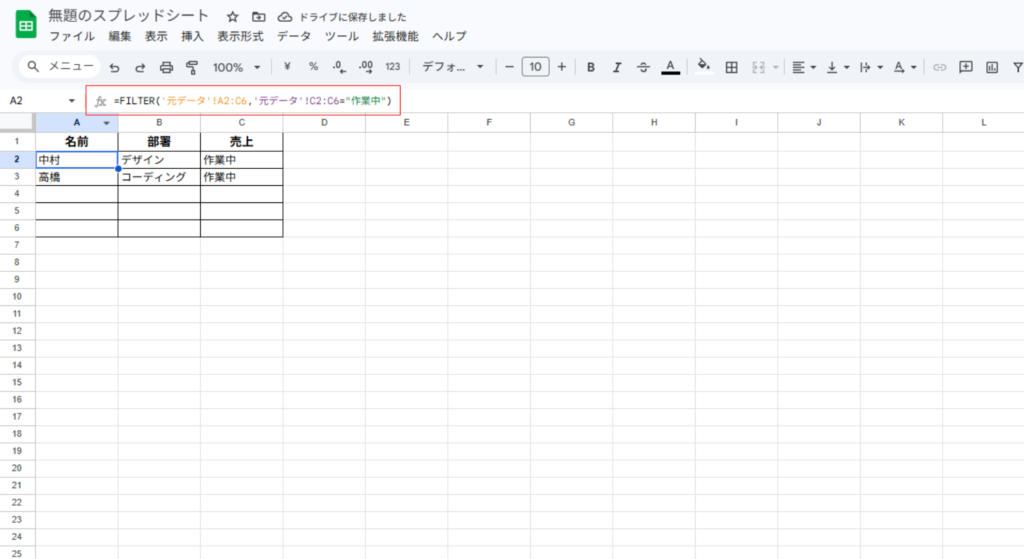
在庫管理
在庫がある商品だけ抽出できます。
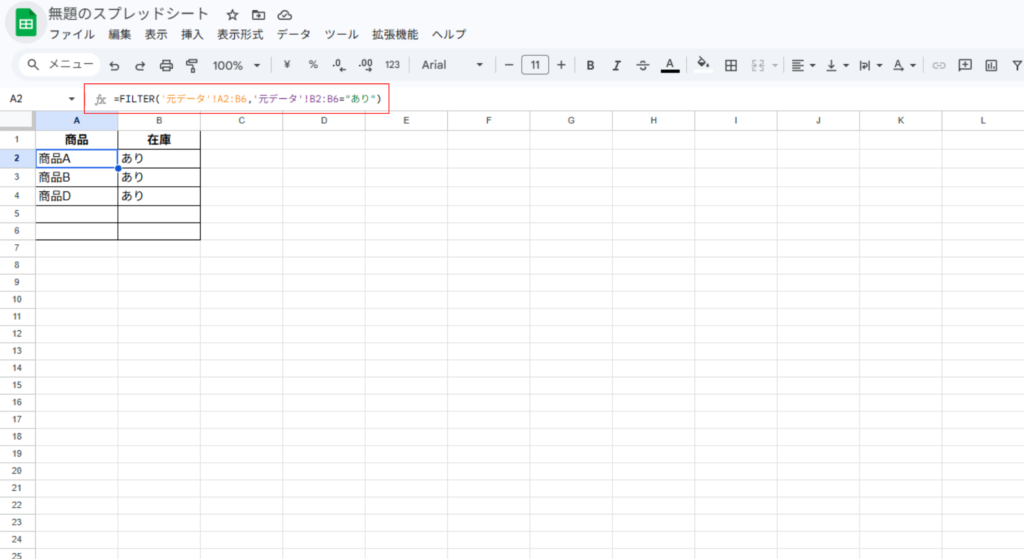
データ抽出ができない場合
データが抽出されない場合は、次の点を確認してください。
条件範囲が間違っている
FILTER関数では、
抽出範囲と条件範囲の行数が一致している必要があります。
データ形式が違う
例えば
・数値
・文字
が混ざると抽出できない場合があります。
まとめ
スプレッドシートのデータ抽出は、大量のデータを効率よく整理するために欠かせない機能です。
主な方法は次の3つです。
| 方法 | 特徴 |
| FILTER関数 | 初心者向け |
| QUERY関数 | 高度 |
| フィルター | 簡単 |
特にFILTER関数は、初心者でも簡単に使えるのでおすすめです。
データ管理や業務効率化に役立つので、ぜひ活用してみてください。
次に読むおすすめ記事
スプレッドシートをさらに活用するなら次の記事もおすすめです。
これらを組み合わせることで、スプレッドシートの作業効率が大きく向上します。
コメント