
セル結合は数クリックで設定できます。
見出しやカテゴリ分けに使用すると表の見やすさがアップします。
ただ、表計算が上手く作動しない、コピペが上手くいかない等の注意点もあるので
見た目に必要な時だけ上手に使っていきましょう。
この記事では
・セル結合の設定方法
・セル結合の解除方法
・使用上の注意点
を初心者向けにわかりやすく解説します。
対象ツール
Google Sheets
セル結合する方法
手順
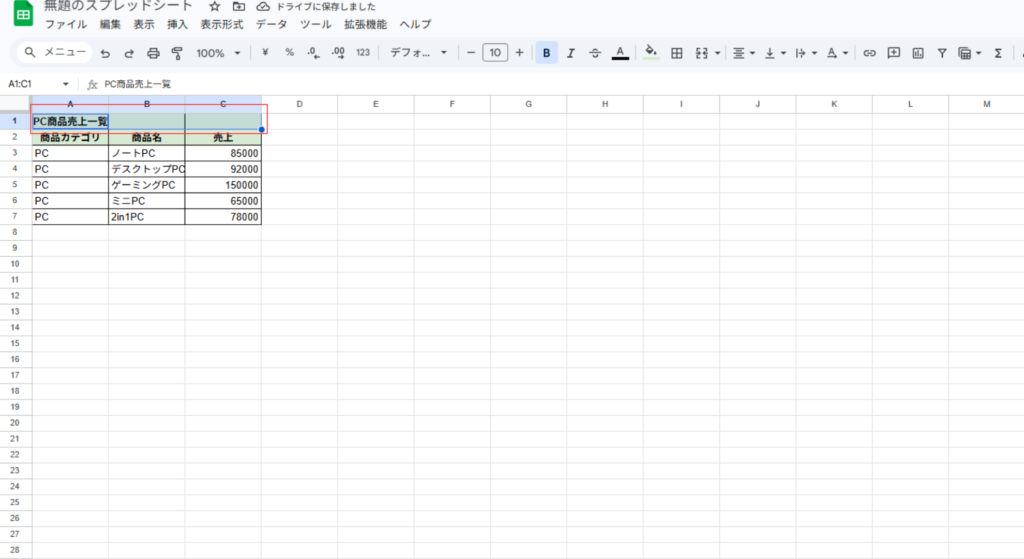
STEP1
セルを複数選択する
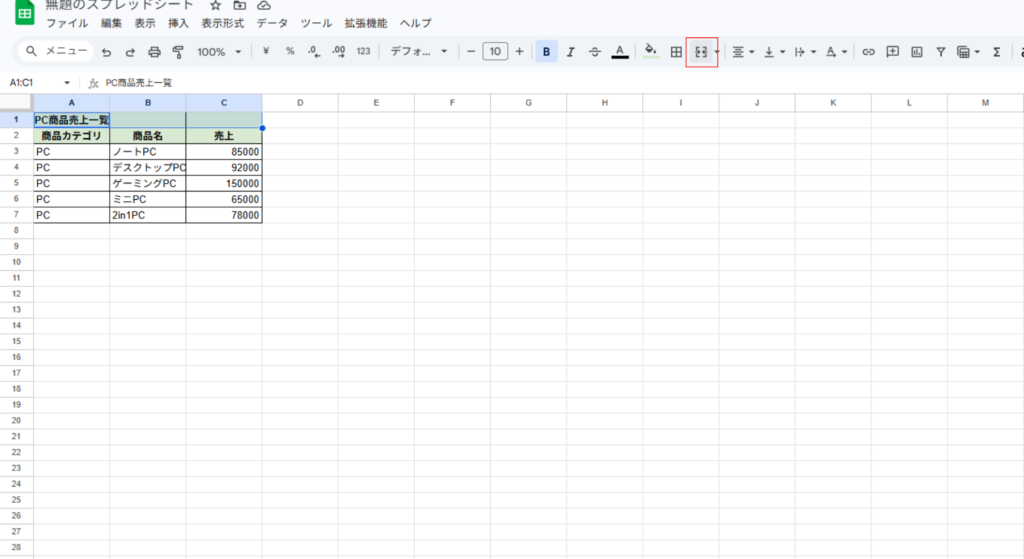
STEP2
ツールバーのセル結合アイコンをクリック
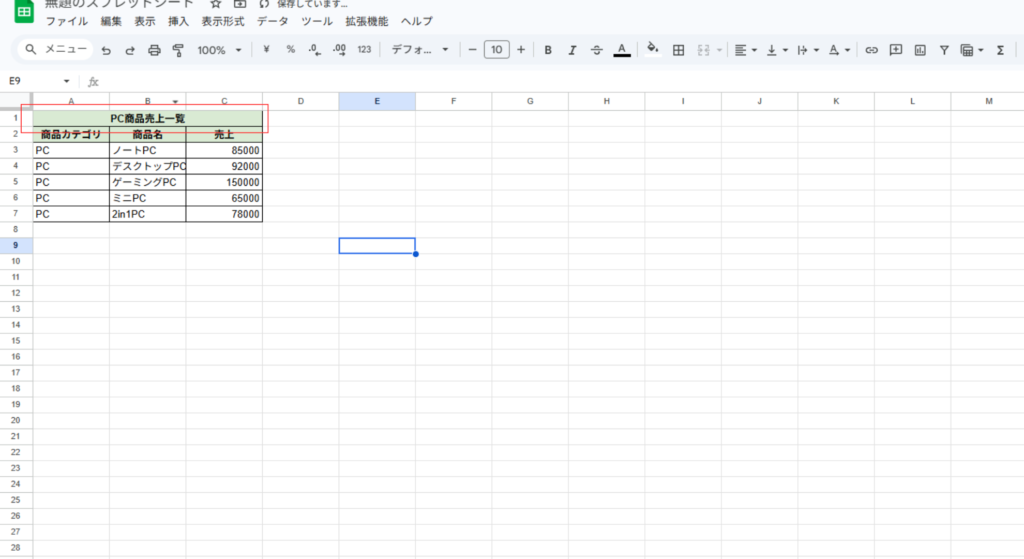
これだけの作業でセルが結合されます。
セル結合の種類
スプレッドシートには2種類のセル結合があります。
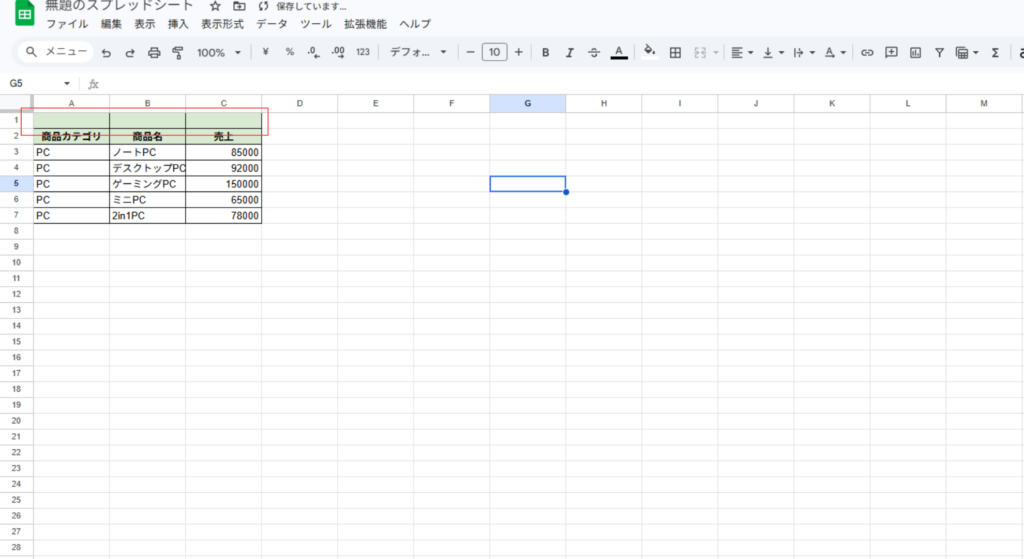
横方向に結合
横のセルだけを結合します。
↓
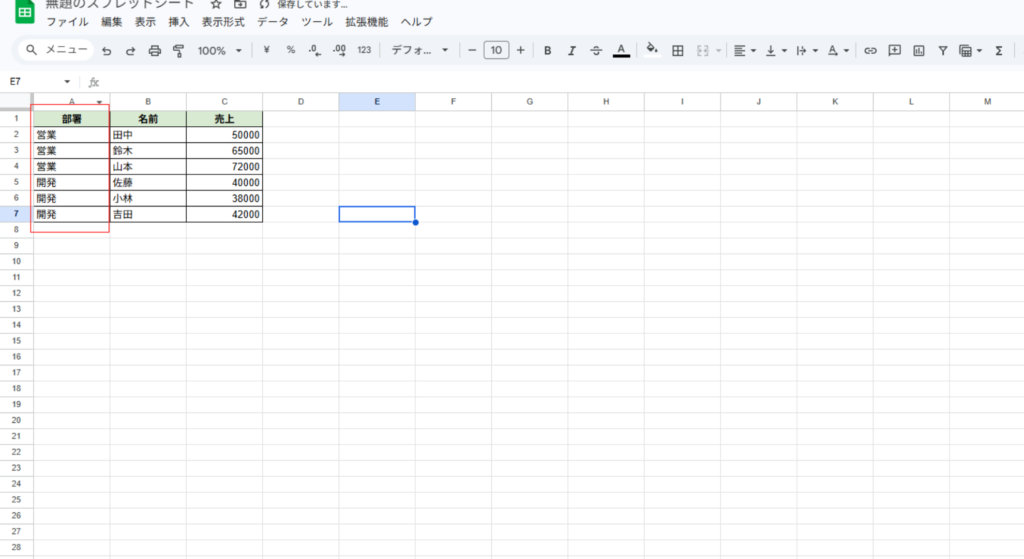
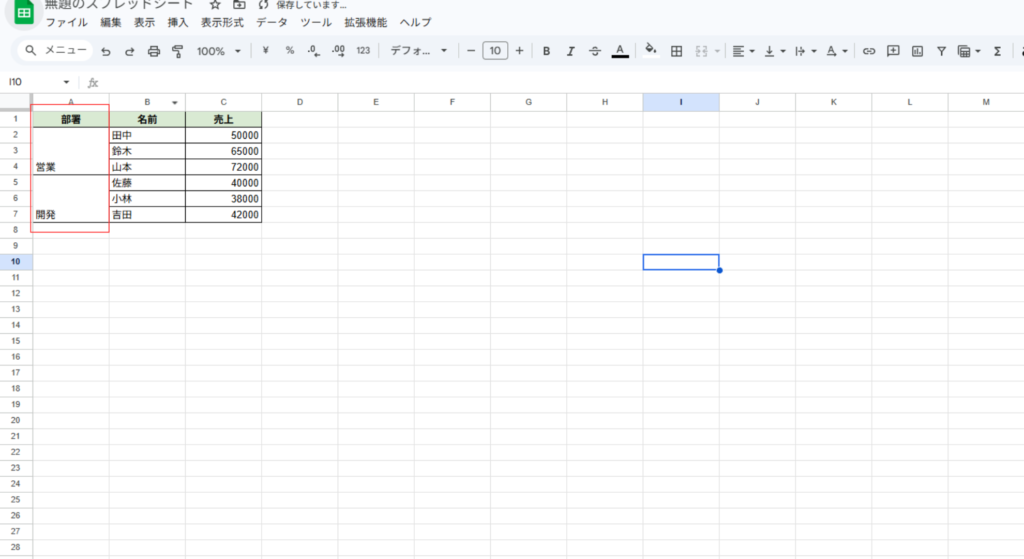
縦方向に結合
縦のセルをまとめます。
↓
セル結合を解除する方法
セル結合を解除する場合は次の手順です。
手順
STEP1
結合されたセルを選択する
STEP2
ツールバーのセル結合アイコンをクリック
解除すると元のセルに戻ります。
ただしデータは左上セルのみ残ります。
セル結合ができない原因
セル結合ができない場合、次の原因が考えられます。
フィルターが設定されている
フィルターがあるとセル結合できません。
対処
フィルターを解除してから結合します。
結合範囲にデータがある
複数セルにデータがある場合
結合時に左上セルのみ残ります
そのため警告が表示されることがあります。
セル結合の活用例
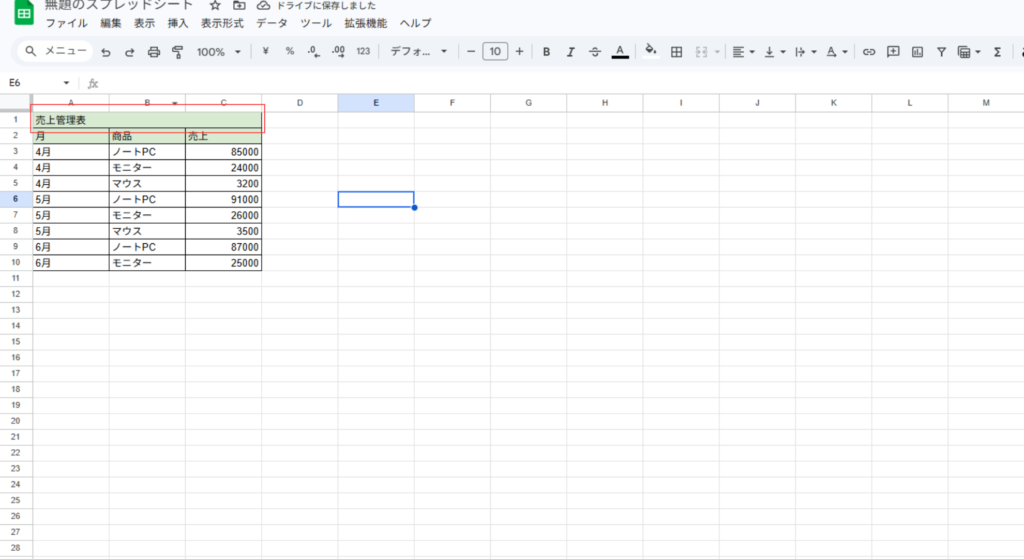
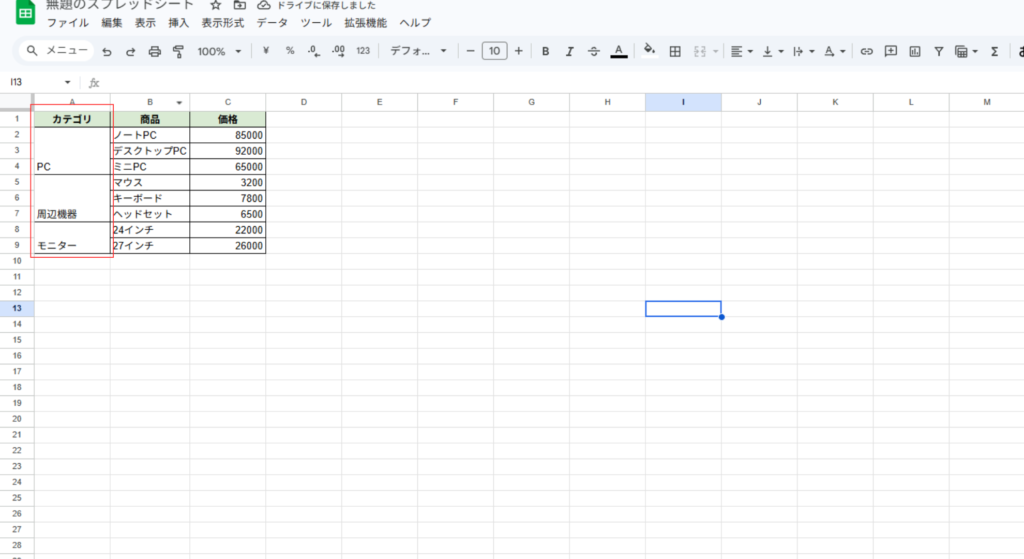
セル結合は次のような場面でよく使われます。
表タイトル
カテゴリ見出し
セル結合を使うときの注意点
便利な機能ですが、使いすぎには注意が必要です。
理由は次の通りです。
データ処理がしにくい
セル結合があると
・並び替え
・フィルター
・関数
が使いにくくなることがあります。
表計算では推奨されない
データ分析用途では
セル結合は使わない方が良い
場合もあります。
よくある質問
セル結合のショートカットはありますか?
スプレッドシートでは
基本的にショートカットはありません。
ツールバーの結合ボタンを使うのが簡単です。
セル結合と中央揃えの違いは?
セル結合
複数セルを1つにする
中央揃え
文字位置を中央にするだけ
まとめ
スプレッドシートのセル結合は、表を見やすくするための便利な機能です。
ポイント
・複数セルを1つにまとめる
・横結合・縦結合などの種類がある
・結合解除も簡単にできる
・データ処理では使いすぎに注意
表のレイアウトを整えるときに活用してみてください。




コメント