
スプレッドシートには、作業を効率化できるショートカットキーが多数用意されています。
ショートカットを使うことで
・マウス操作を減らせる
・作業スピードが上がる
・データ入力が効率化する
といったメリットがあります。
この記事では、スプレッドシートでよく使うショートカットを
用途別にわかりやすくまとめて紹介します。
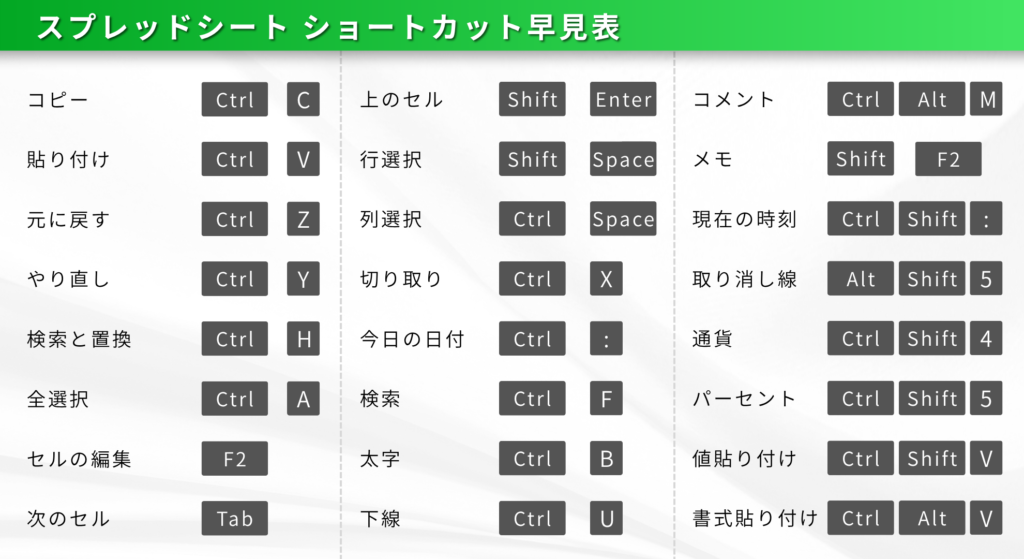
先に、よく使うショートカットの早見表を作成しました。
保存して覚えるまで使ってみてください。
スプレッドシートのショートカットとは?
ショートカットとは、キーボードのキーを組み合わせて操作する機能です。
例えばコピーは
Ctrl + C
貼り付けは
Ctrl + V
このように、ショートカットを使うことで
マウス操作よりも素早く作業できます。
基本ショートカット
まずはよく使う基本ショートカットです。
| 操作 | ショートカット |
| コピー | Ctrl + C |
| 貼り付け | Ctrl + V |
| 切り取り | Ctrl + X |
| 元に戻す | Ctrl + Z |
| やり直し | Ctrl + Y |
| 検索 | Ctrl + F |
| すべて選択 | Ctrl + A |
| 下にコピー | Ctrl + D |
| 右にコピー | Ctrl + R |
これらはほぼすべての作業で使います。
セル操作ショートカット
セル操作を効率化するショートカットです。
| 操作 | ショートカット |
| セル編集 | Enter |
| 編集モード | F2 |
| 次のセルへ移動 | Tab |
| 上のセルへ移動 | Shift + Enter |
| 行追加 | Ctrl + Alt + I → R |
| 列追加 | Ctrl + Alt + I → C |
データ入力作業では特に便利です。
書式ショートカット
セルの書式設定に関するショートカットです。
| 操作 | ショートカット |
| 太字 | Ctrl + B |
| 斜体 | Ctrl + I |
| 下線 | Ctrl + U |
| 取り消し線 | Alt + Shift + 5 |
| 通貨表示 | Ctrl + Shift + 4 |
| パーセント表示 | Ctrl + Shift + 5 |
表の見た目を整える際に役立ちます。
行・列操作ショートカット
行や列の操作を行うショートカットです。
| 操作 | ショートカット |
| 行を選択 | Shift + Space |
| 列を選択 | Ctrl + Space |
| 行削除 | Ctrl + Alt + E → R |
| 列削除 | Ctrl + Alt + E → C |
| 行挿入 | Ctrl + Alt + I → R |
大量データを扱うときに便利です。
データ操作ショートカット
データ処理で役立つショートカットです。
| 操作 | ショートカット |
| コメント追加 | Ctrl + Alt + M |
| メモ追加 | Shift + F2 |
| 今日の日付入力 | Ctrl + ; |
| 現在時刻入力 | Ctrl + Shift + ; |
業務でよく使われる機能です。
ショートカットを覚えるコツ
すべて覚える必要はありません。
まずは次の5つを覚えると便利です。
・コピー(Ctrl + C)
・貼り付け(Ctrl + V)
・元に戻す(Ctrl + Z)
・検索(Ctrl + F)
・すべて選択(Ctrl + A)
この5つだけでも作業スピードはかなり上がります。
よくある質問
ショートカット一覧はどこで確認できますか?
スプレッドシートでは
Ctrl + /
を押すとショートカット一覧が表示されます。
Macでも使えますか?
Macでは
Ctrl
の代わりに
Command
キーを使うことが多いです。
まとめ
スプレッドシートのショートカットを使うと、作業効率が大きく向上します。
特に次の操作は覚えておくと便利です。
・コピー
・貼り付け
・検索
・元に戻す
・行列操作
まずは基本的なショートカットから使ってみてください。





コメント