
スプレッドシートで作業していると
- 同じデータを何度もコピーする
- 関数を繰り返し入力する
- 手作業で時間がかかる
といった悩みはありませんか?
実は、コピー操作を工夫するだけで
作業時間を大幅に短縮できます。
この記事では
・基本のコピー方法
・効率化テクニック
・ショートカット
・よくあるミス
まで、初心者向けにわかりやすく解説します。
スプレッドシートのコピーとは?
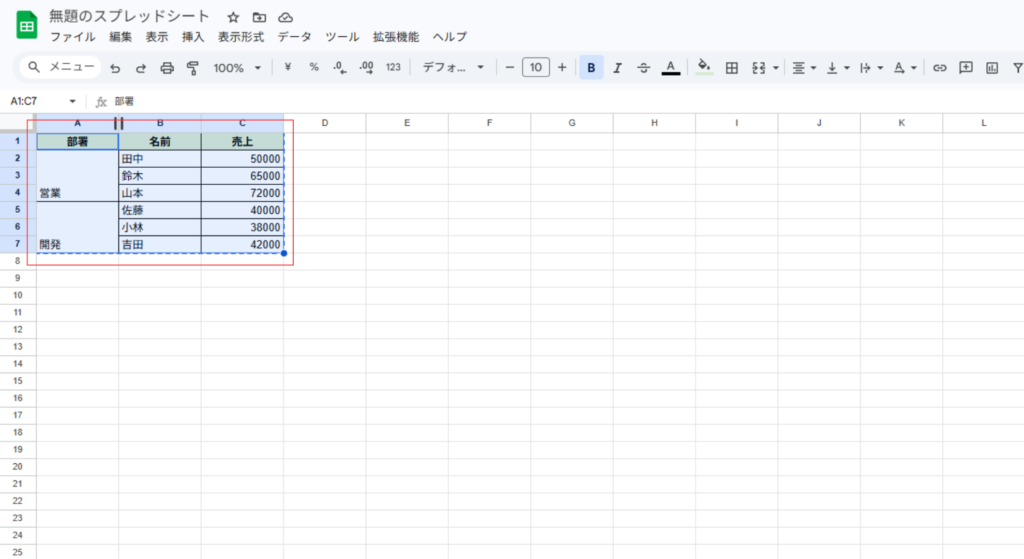
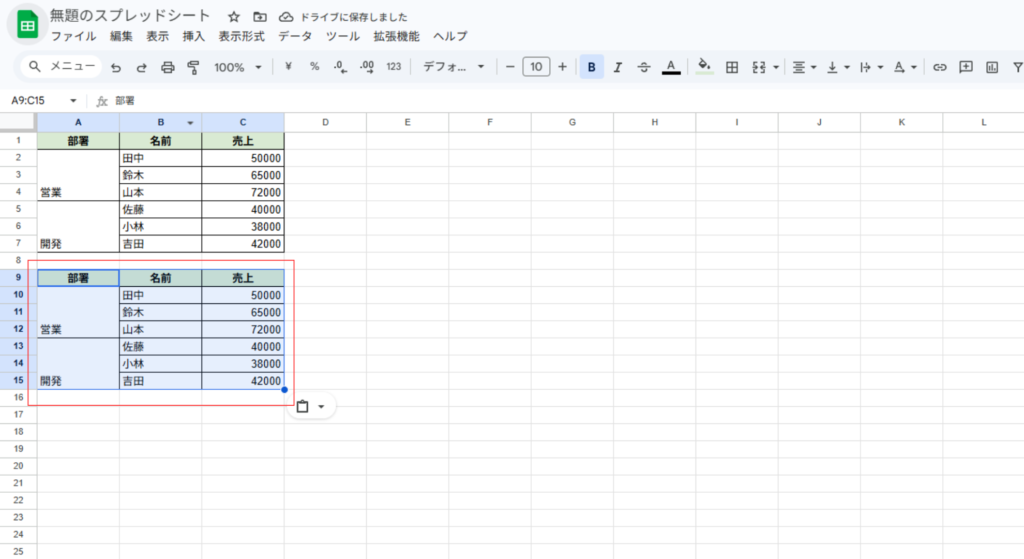
コピーとは、セルの内容を別のセルに複製する操作です。
例えば
このデータをコピーすると、同じ内容を別の場所に貼り付けできます。
基本のコピー方法
まずは基本操作です。
方法① ショートカット
Ctrl + C(コピー)
Ctrl + V(貼り付け)
最もよく使う方法です。
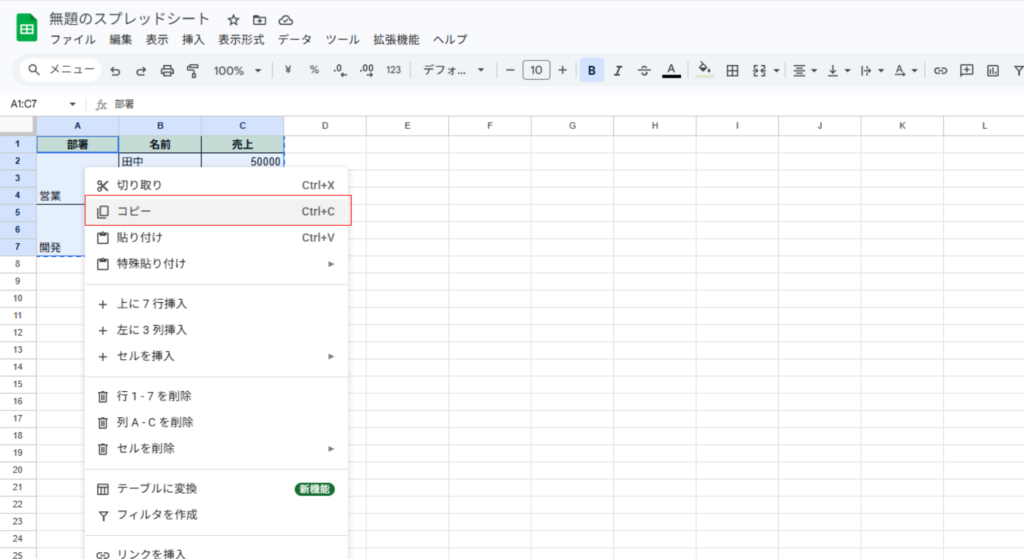
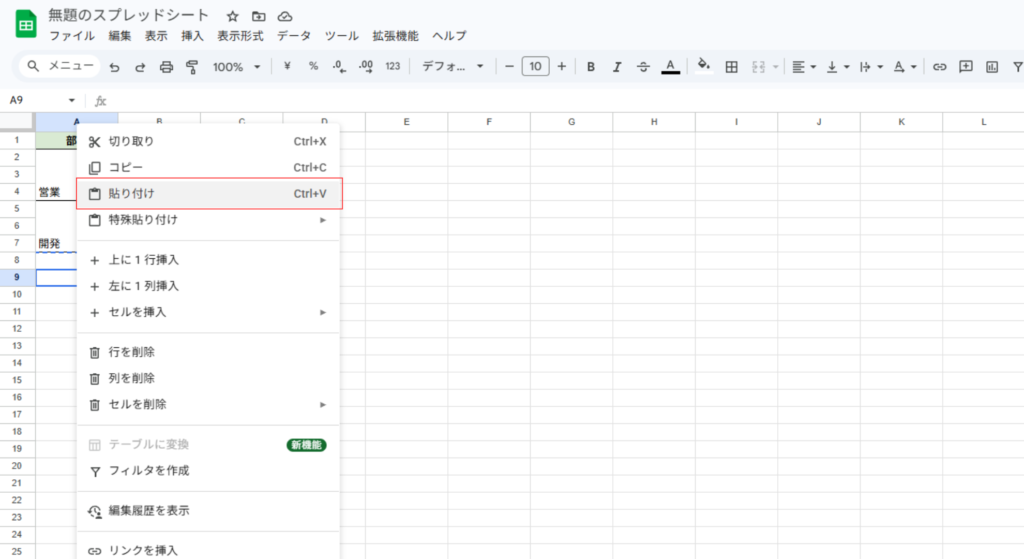
方法② 右クリック
セルを右クリック → コピー → 貼り付け
方法③ ドラッグコピー
セル右下の「■」をドラッグ
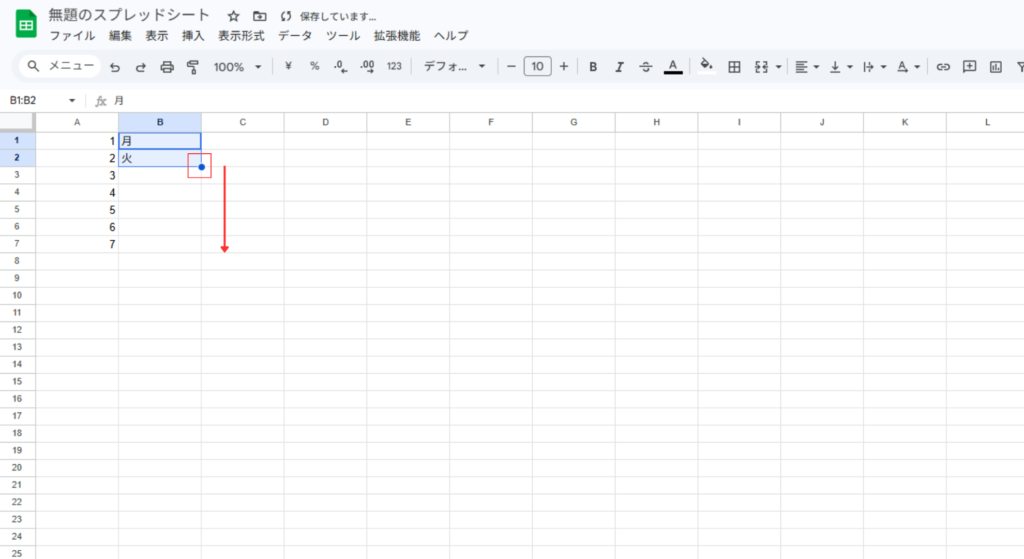
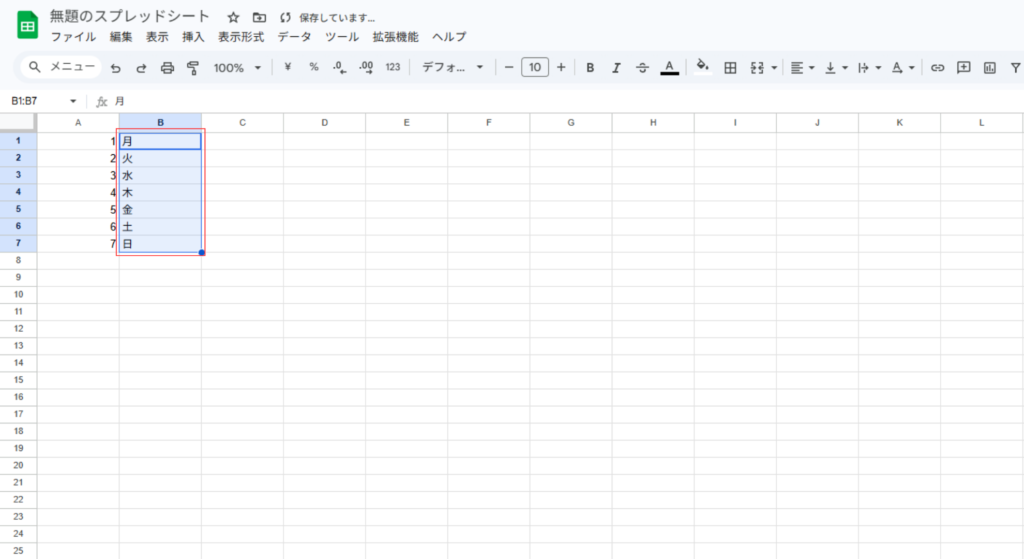
連続データも自動入力できます。
コピー効率化テクニック
オートフィルを使う
連続データやパターンを自動入力できます。
例
ドラッグで12月まで自動入力
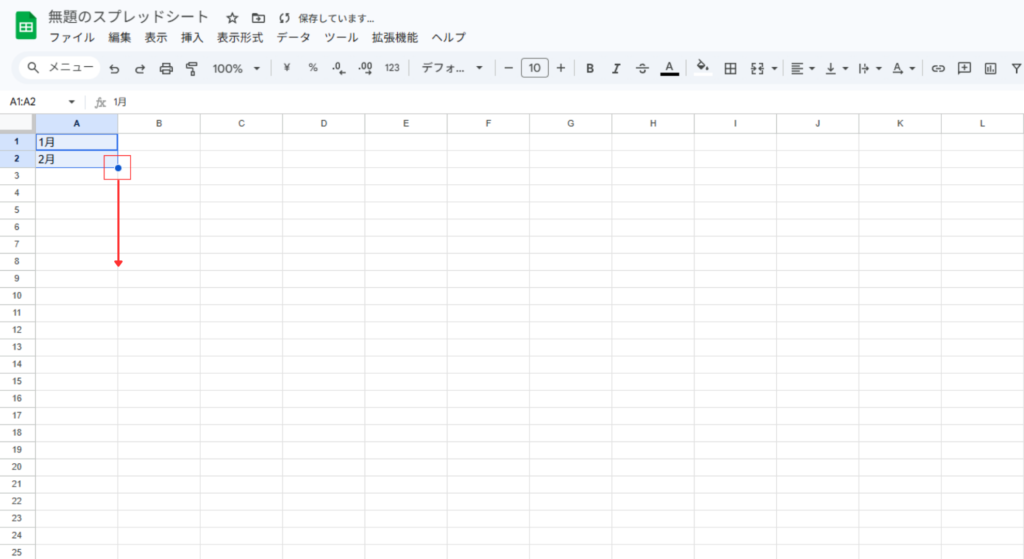
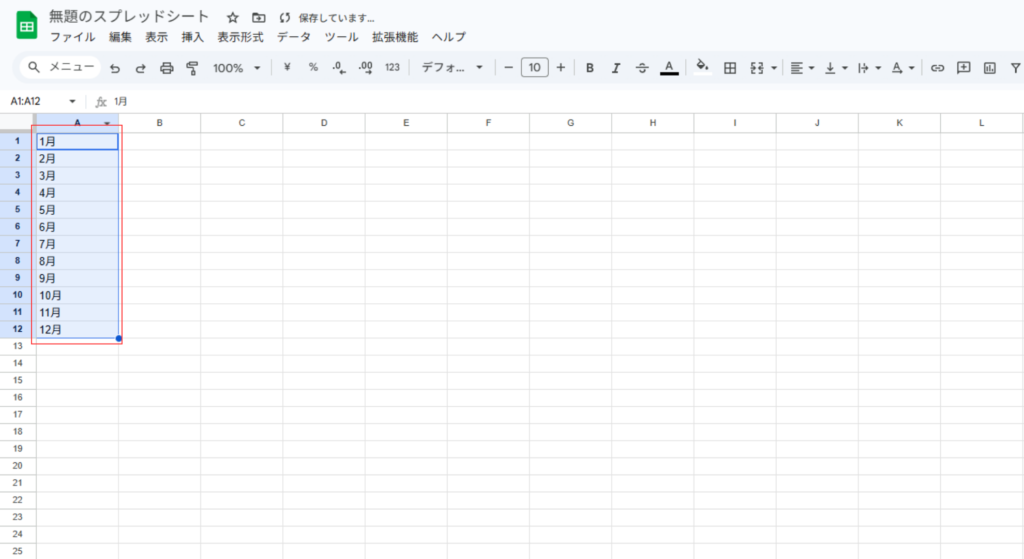
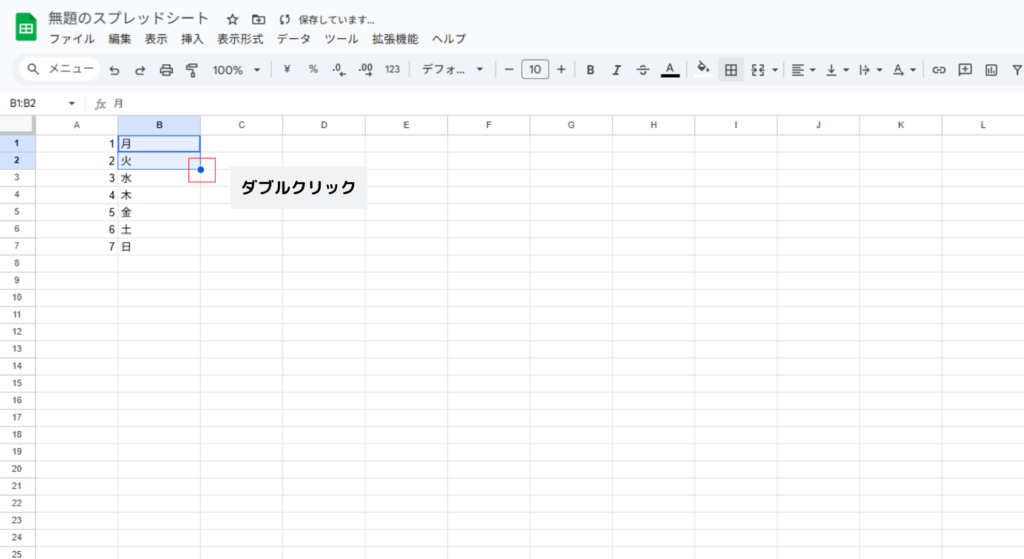
ダブルクリックで一括コピー
右下の■をダブルクリックすると
下のデータに合わせて一括コピーされます。
書式のみコピー
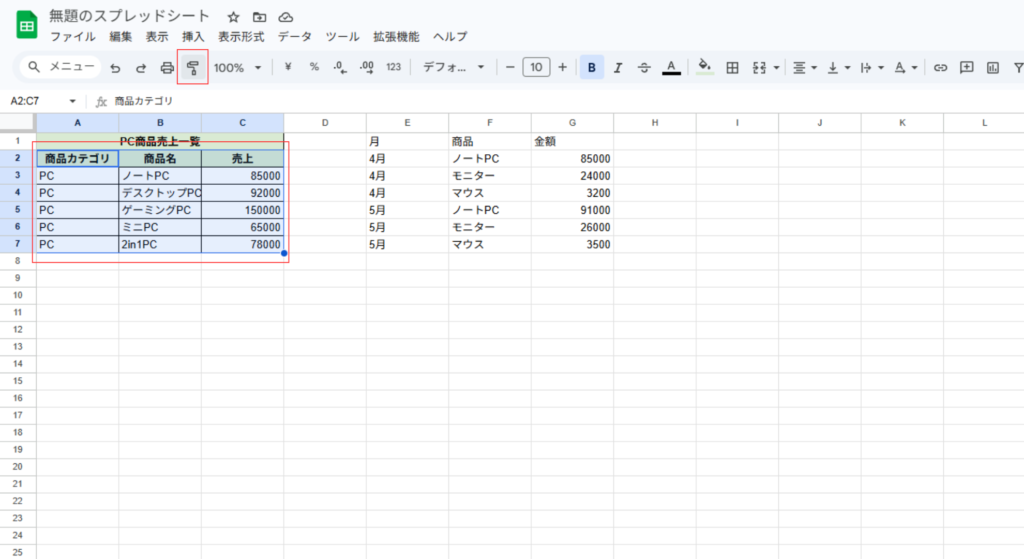
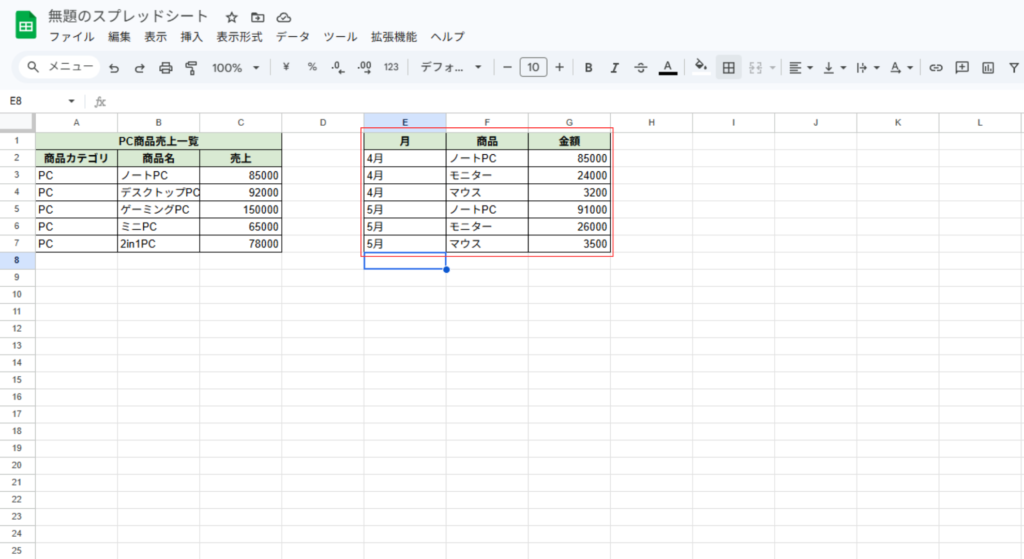
書式だけコピーしたい場合
・ペイントフォーマット(刷毛アイコン)を使用
・コピーしてCtrl + Alt + Vで書式だけ貼り付け
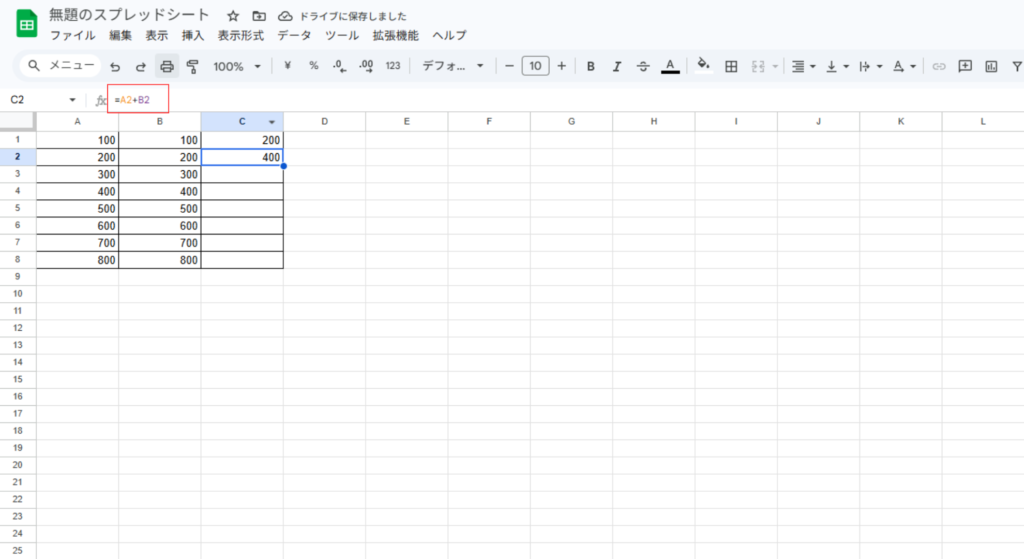
数式コピー
関数もそのままコピー可能です。
例
=A1+B1をコピーすると
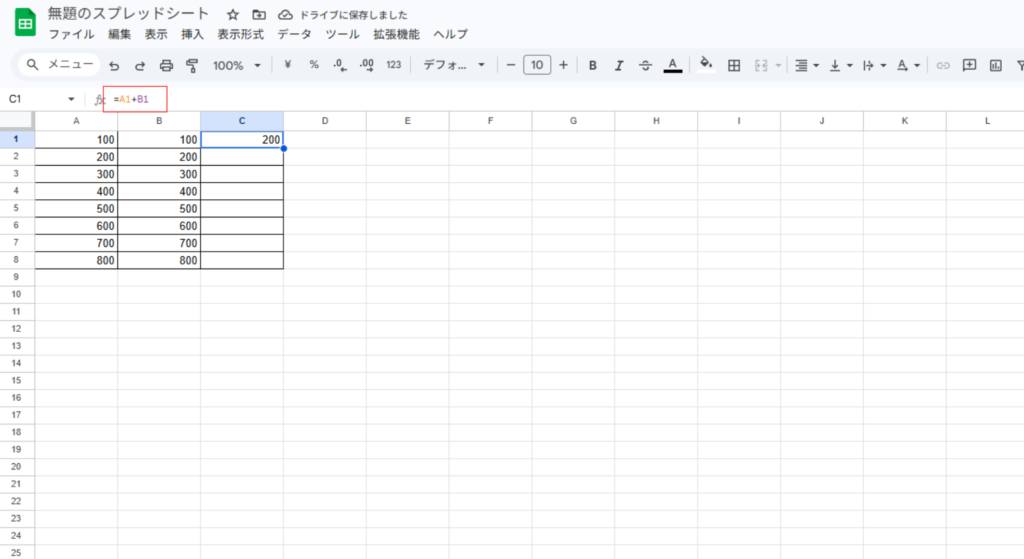
=A2+B2に自動調整されます。
値のみ貼り付け
数式ではなく結果だけ貼りたい場合
・右クリック → 「値のみ貼り付け」
・コピーしてCtrl + Shift + Vで値のみ貼り付け
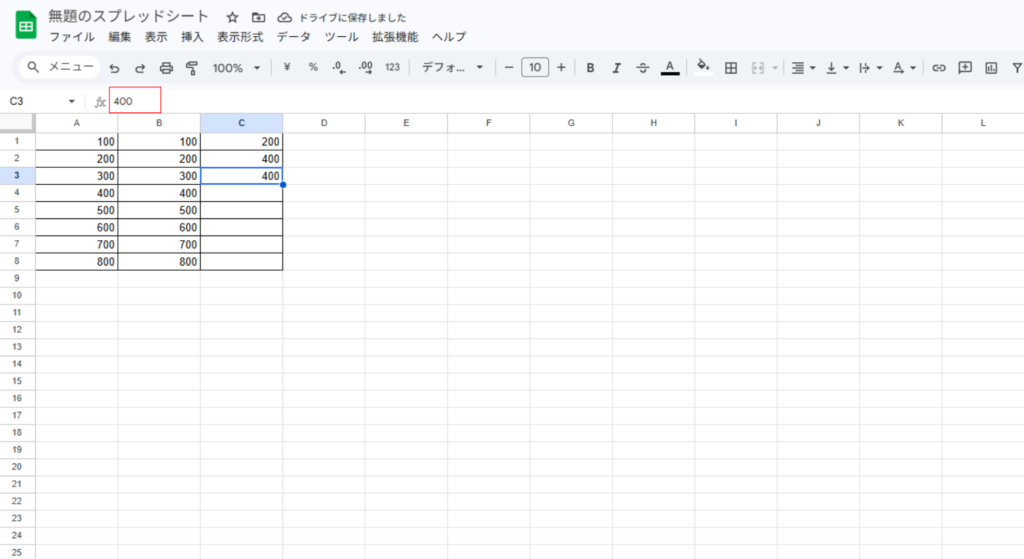
「値のみ貼り付け」を実行すると
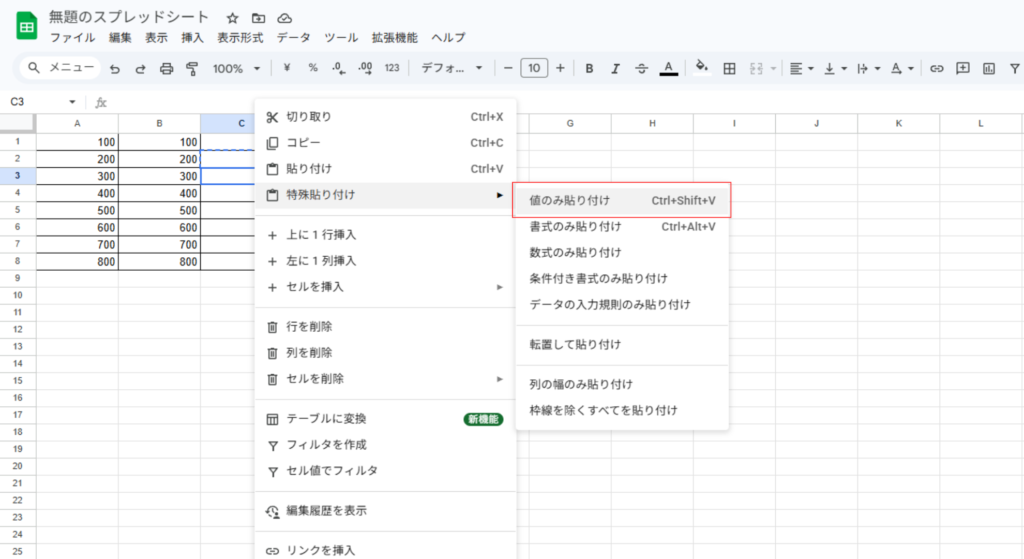
計算式は反映されなくなります。
コピーを効率化するショートカット
| 操作 | ショートカット |
| コピー | Ctrl + C |
| 貼り付け | Ctrl + V |
| 値のみ貼り付け | Ctrl + Shift + V |
| 書式のみ貼り付け | Ctrl + Alt + V |
| 下にコピー | Ctrl + D |
| 右にコピー | Ctrl + R |
これを覚えるだけで作業速度が大きく変わります。
他にもショートカットを覚えると作業速度向上に繋がります。
その他のショートカットを知りたい方は以下の記事をご覧ください。

コピーがうまくいかない原因
コピーができない場合は次を確認してください。
フィルターがかかっている
フィルター状態では
コピー範囲に制限がかかることがあります。
結合セルがある
セル結合があるとコピーが崩れることがあります。
数式エラー
コピー元の数式にエラーがあると
正しくコピーされません。
コピー効率化の活用例
実務での活用例を紹介します。
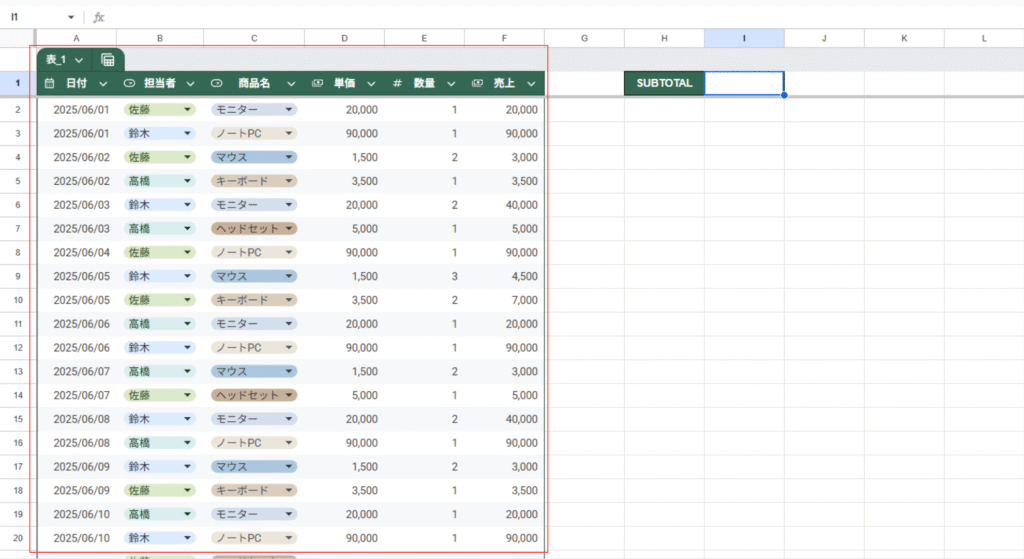
売上データの複製
1行目の関数をコピーして
全行に適用
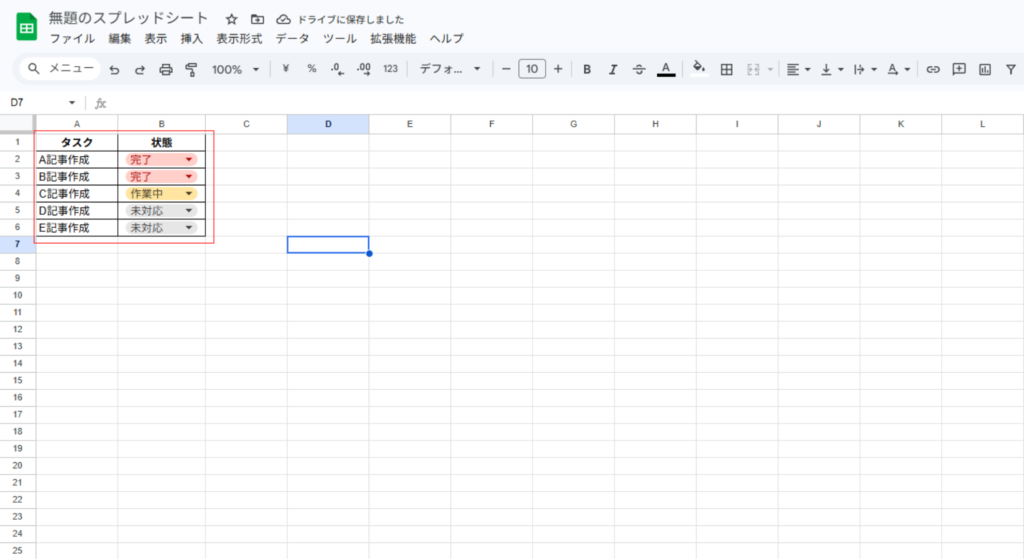
タスク管理表の作成
テンプレをコピーして
毎日使い回し
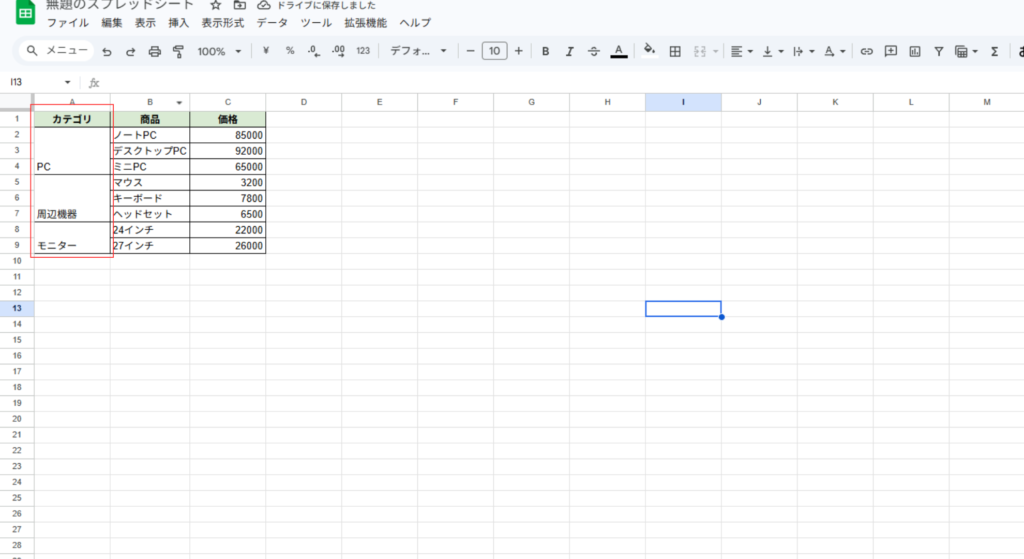
レポート作成
書式をコピーして
統一された資料を作成
コピー効率化の注意点
便利ですが注意点もあります。
相対参照に注意
コピーすると参照セルがずれる場合があります。
例
=A1+B1
↓
=A2+B2
絶対参照を使う
固定したい場合
=$A$1
絶対参照、相対参照の使い方については以下の記事で解説しています。

よくある質問(FAQ)
コピーと貼り付けの違いは?
コピー
→ データを複製する
貼り付け
→ コピーしたデータを配置する
コピーを一括で行う方法は?
オートフィルやダブルクリックを使うと効率的です。
値だけ貼り付ける方法は?
右クリック→特殊貼り付け→値のみ貼り付け
または
Ctrl + Shift + V
まとめ
スプレッドシートのコピー効率化を使うことで、作業スピードが大幅に向上します。
ポイント
・ショートカットを使う
・オートフィルを活用
・値のみ貼り付けを使う
・関数コピーを理解する
これらを組み合わせることで、
日々の作業を効率化できます。




コメント