スプレッドシートで
- 同じ関数を何度もコピーしている
- 行ごとに数式を入力している
- データが増えるたびに関数を追加している
このような作業をしていませんか?
それ、ARRAYFORMULA関数で解決できます。
ARRAYFORMULAを使うと
1つの関数で複数行にまとめて適用できます。
この記事では
・ARRAYFORMULAの基本
・使い方と書き方
・実務で使える具体例
・よくあるエラーと対処法
を初心者向けにわかりやすく解説します。
ARRAYFORMULAとは?
ARRAYFORMULAとは、
複数のセルに対して関数を一括適用できる関数です。
通常は
=A2*B2
=A3*B3
=A4*B4
のように入力しますが、
ARRAYFORMULAを使うと
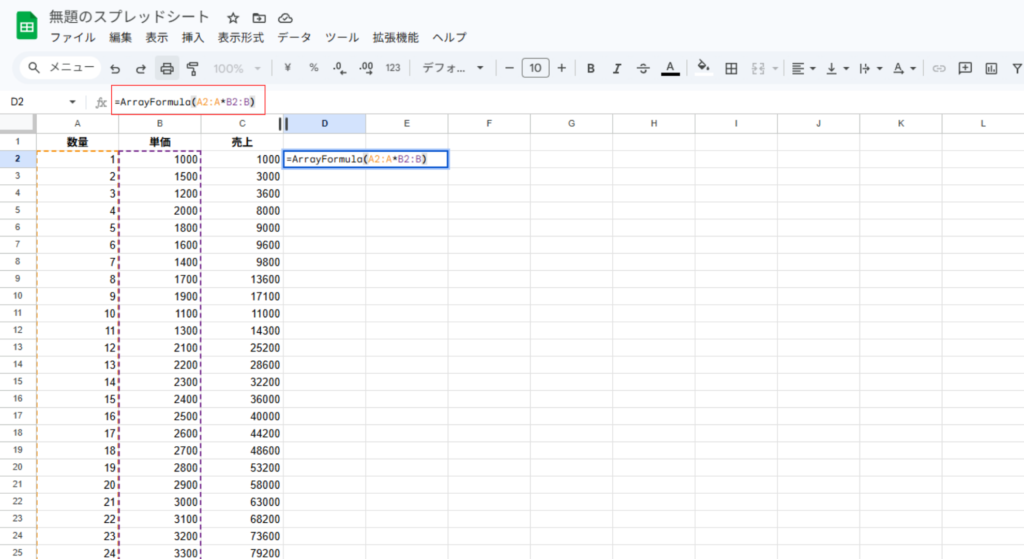
=ARRAYFORMULA(A2:A * B2:B)これだけで
全行に自動適用されます。
ARRAYFORMULAの書き方
基本構文
=ARRAYFORMULA(処理)ARRAYFORMULAの使い方
サンプルデータ
| 数量 | 単価 | 売上 |
| 1 | 1000 | |
| 2 | 2000 | |
| 3 | 1500 |
通常の方法
=A2*B2
↓
コピーして下まで貼る
ARRAYFORMULAを使う
=ARRAYFORMULA(A2:A * B2:B)1つの関数で全行に適用
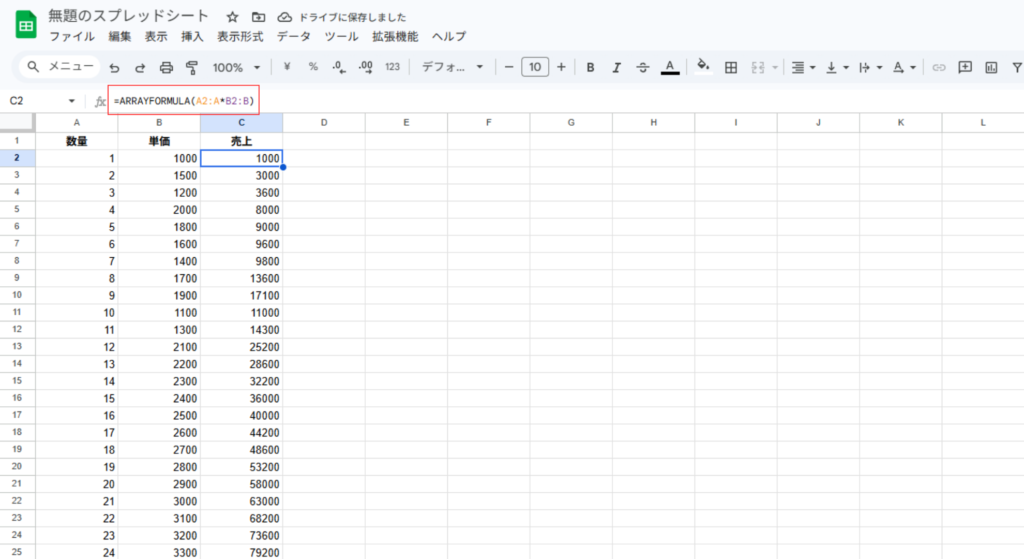
ARRAYFORMULAのショートカット
数式を入力したらCtrl + Shift + Enter
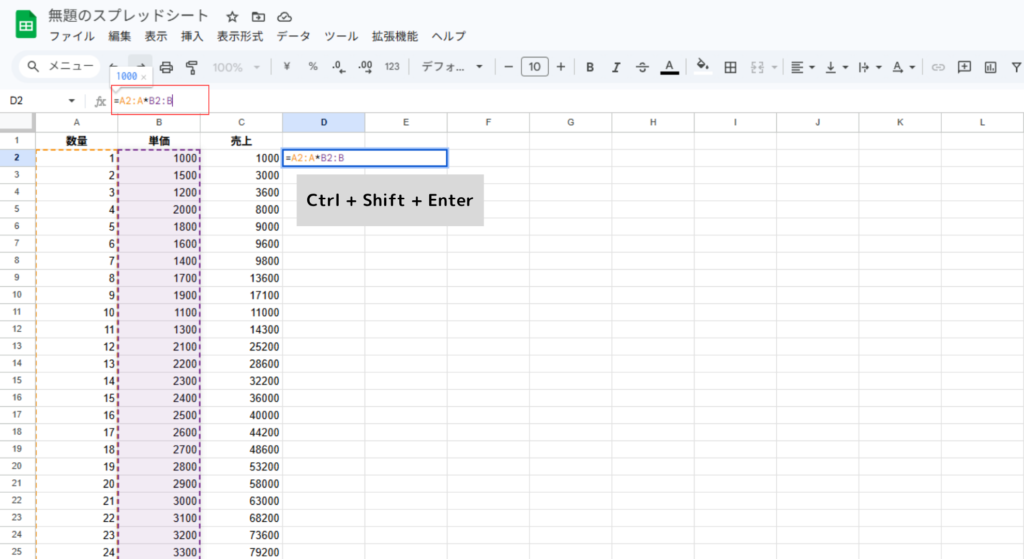
ARRAYFORMULAが自動で付く
ARRAYFORMULAのメリット
関数のコピーが不要
複数コピーせずに手間が削減できる
自動で範囲拡張
データが追加されてもに自動的に数式が適用される
ミスが減る
入力漏れ防止につながる
ARRAYFORMULAの実務例
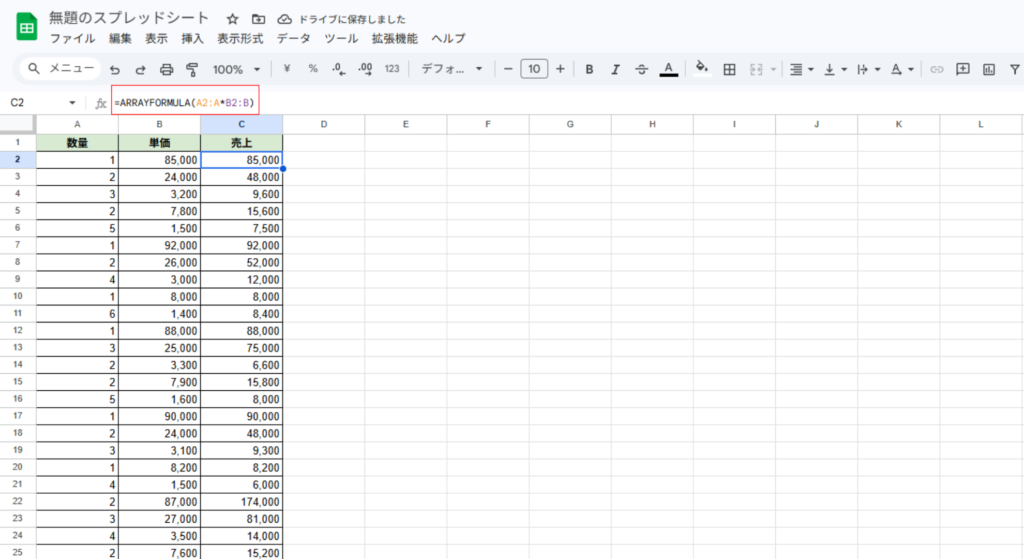
売上管理
数量 × 単価 → 売上自動計算
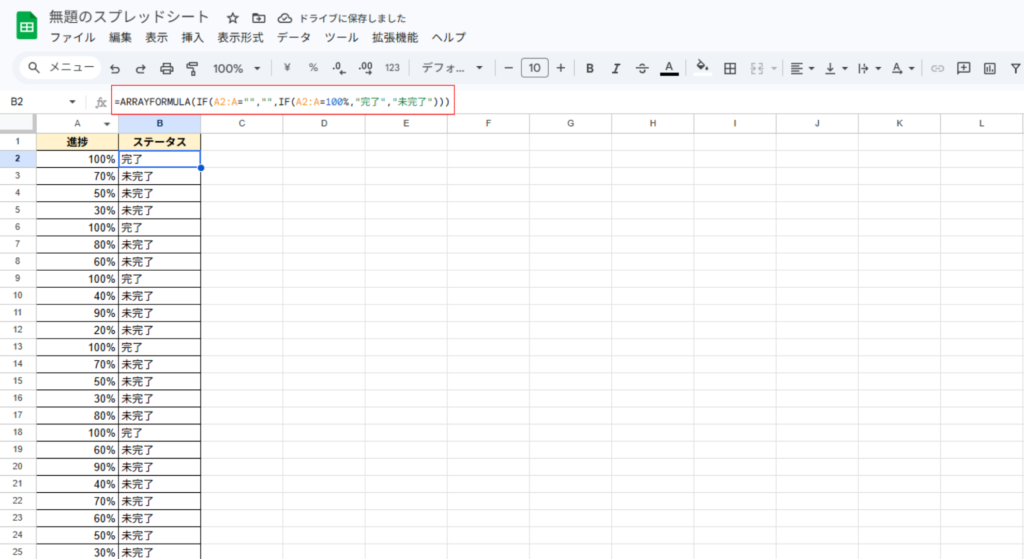
タスク管理
進捗に応じてステータス自動表示
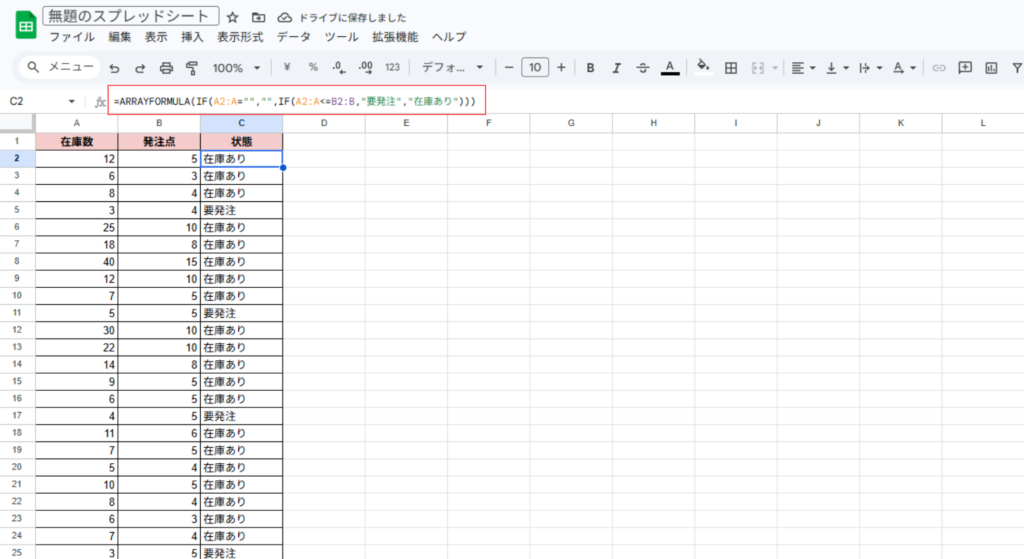
在庫管理
在庫数から状態を自動判定
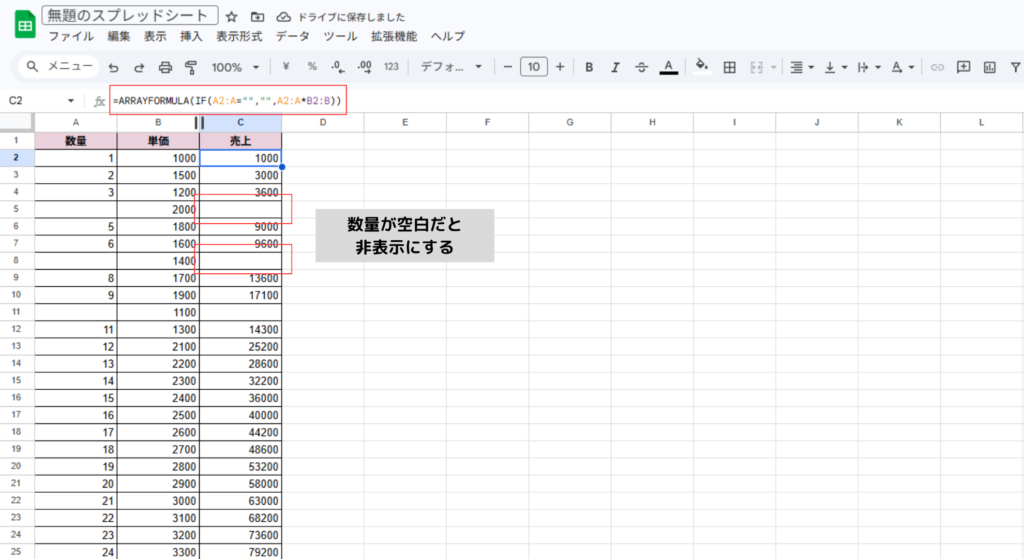
ARRAYFORMULAとIF関数の組み合わせ
=ARRAYFORMULA(IF(A2:A="","",A2:A*B2:B))空白セルを無視できる
IF関数を詳しく知りたい方は以下の記事をご覧ください。

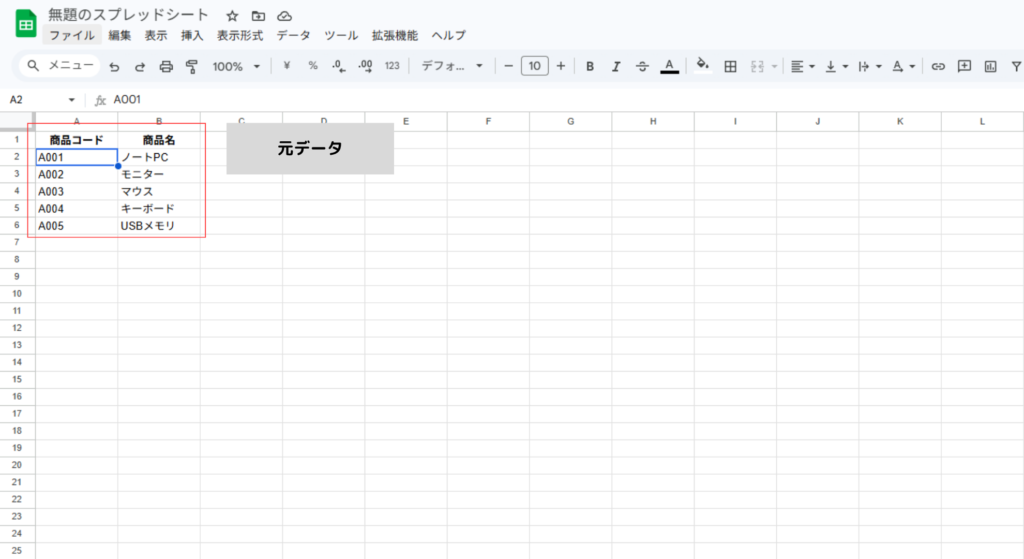
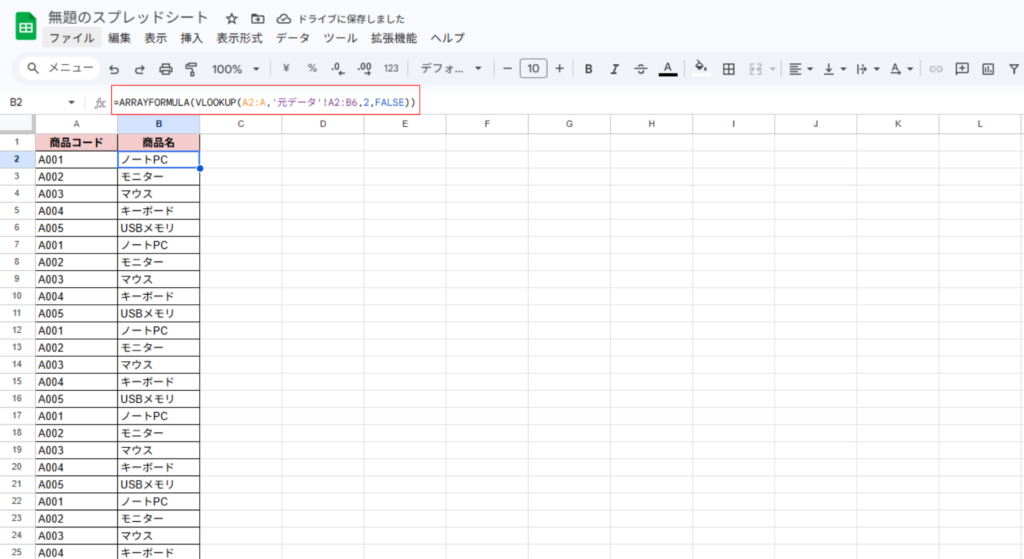
ARRAYFORMULAとVLOOKUPの組み合わせ
=ARRAYFORMULA(VLOOKUP(A2:A, H2:J6, 2, FALSE))一括で検索処理ができる
▼元データ
▼編集画面
VLOOKUP関数を詳しく知りたい方は以下の記事をご覧ください。

ARRAYFORMULAがうまく動かない原因
上書きエラー
下にデータがあると展開できない
範囲の指定ミス
A2:A の指定が必要
空白処理不足
エラーが出やすい
エラーを防ぐ方法
IFで空白処理
空白セルを無視できる
IFERRORでエラー処理
=ARRAYFORMULA(IFERROR(A2:A * B2:B,""))データがエラーであれば空白にするなどエラーを処理できる。
ARRAYFORMULAの注意点
上書きできない
途中にデータがあるとNG
全体に影響する
誤入力の影響が大きい
よくある質問(FAQ)
ARRAYFORMULAはいつ使うべき?
同じ処理を複数行に適用するとき
コピーとの違いは?
コピー
→ 手動
ARRAYFORMULA
→ 自動
初心者でも使えますか?
基本形を覚えれば簡単です。
まとめ
ARRAYFORMULAを使うことで
作業を大幅に効率化できます。
ポイント
・一括処理できる
・自動化できる
・ミスを減らせる
まずは簡単な計算から試してみてください。




コメント