スプレッドシートでフィルターを使おうとしたときに
- フィルターが設定できない
- 条件を指定しても絞り込まれない
- フィルターアイコンが表示されない
このようなトラブルに悩んだことはありませんか?
フィルターが使えない原因は、ほとんどの場合
設定ミスやデータの状態に問題があります。
この記事では
・フィルターできない原因
・具体的な解決方法
・よくあるミス
を初心者向けにわかりやすく解説します。
フィルターとは?
フィルターとは、
特定の条件に合うデータだけを表示する機能です。
例えば
| 商品 | 売上 |
| ノートPC | 85000 |
| モニター | 24000 |
| マウス | 3200 |
この中から「売上5000円以上」だけ表示することができます。
| 商品 | 売上 |
| ノートPC | 85000 |
| モニター | 24000 |
フィルターが正常な状態
フィルターが正常に適用されている状態は以下の項目を見ればわかります。
・範囲の行列が緑色に表示
・見出しの横に▼が表示
フィルターできない主な原因と対処法
原因① フィルターが設定されていない
まずは基本です。
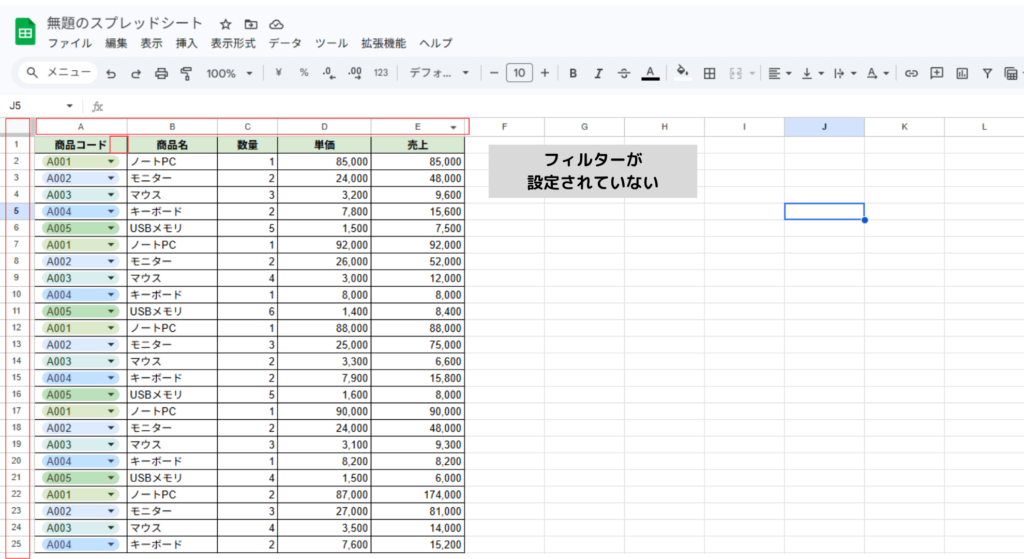
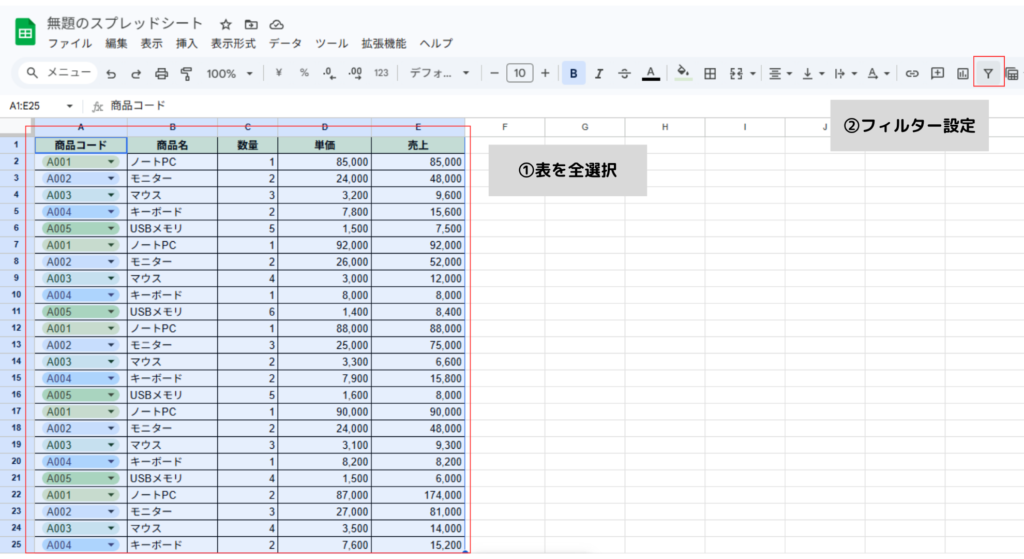
対処法
表を全選択(Ctrl + A)
上部のメニューからフィルター作成をクリック
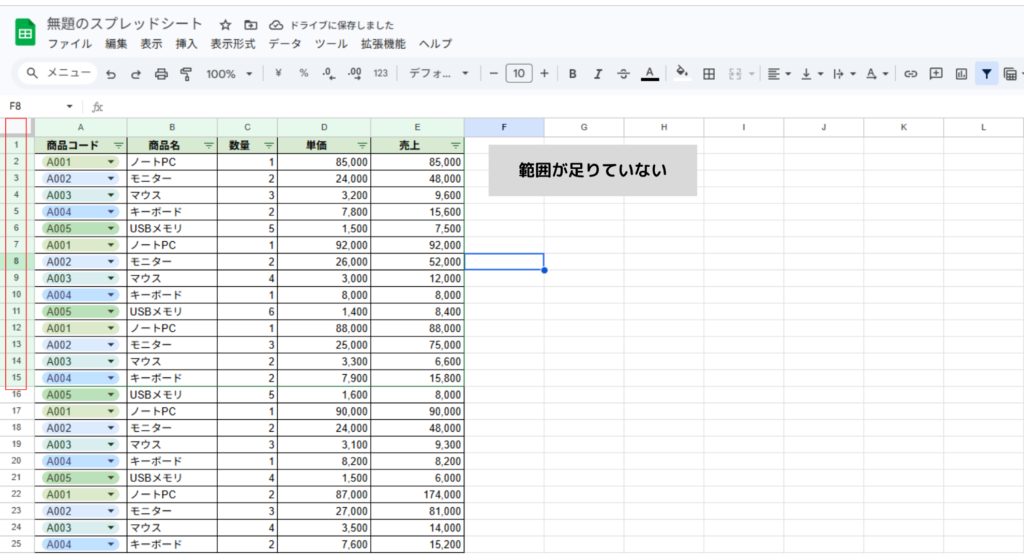
原因② 範囲選択が間違っている
範囲がずれているとフィルターが正しく動きません。
対処法
表全体を選択してからフィルターを設定
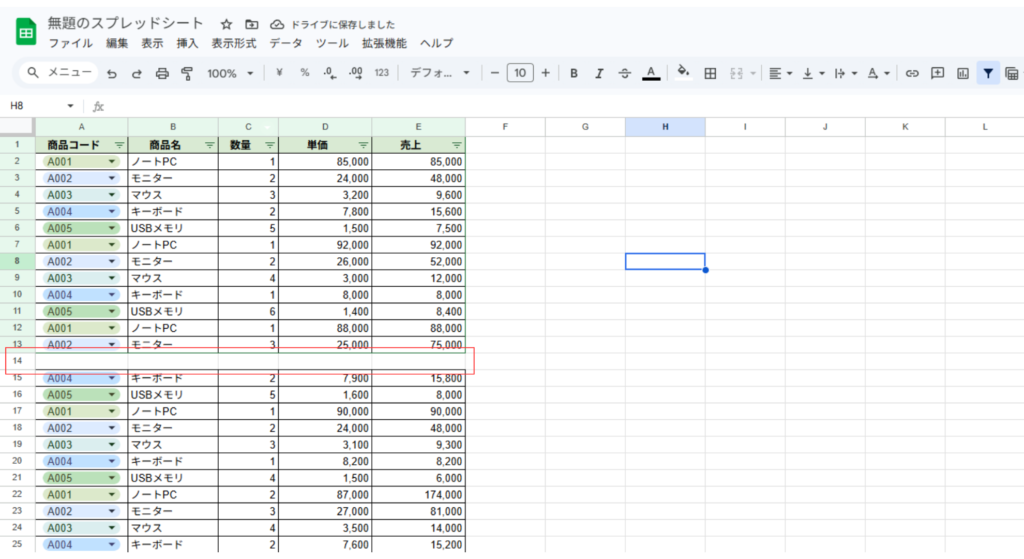
原因③ 空白行・空白列がある
途中に空白があるとフィルターが途中で切れます。
対処法
空白行を削除する
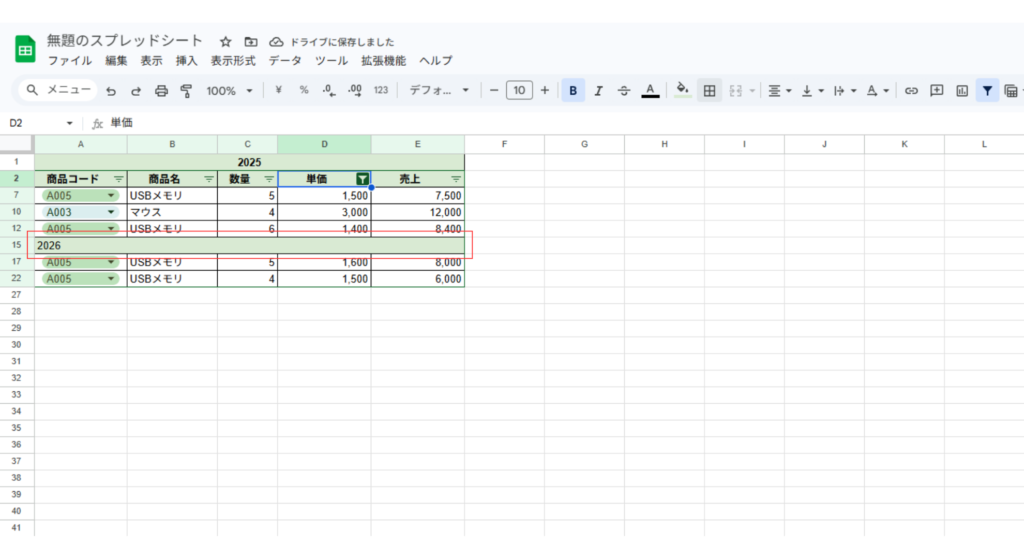
原因④ セル結合がある
結合セルがあるとフィルターは正常に動作しません。
対処法
セル結合を解除する
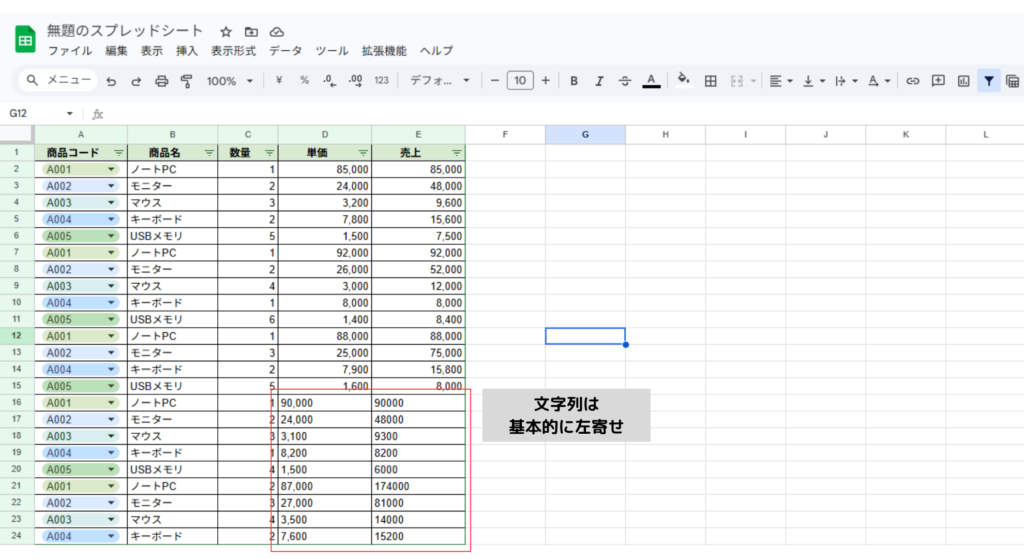
原因⑤ データ形式がバラバラ
数値と文字列が混在していると条件が一致しません。
対処法
データ形式を統一する
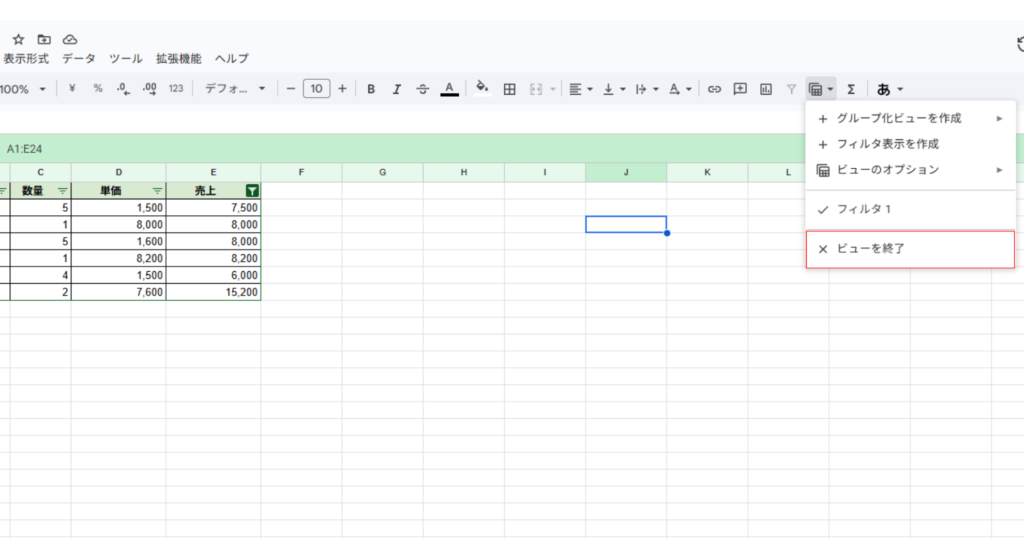
原因⑥ フィルタビューが有効
フィルタビューと通常フィルターが競合する場合があります。
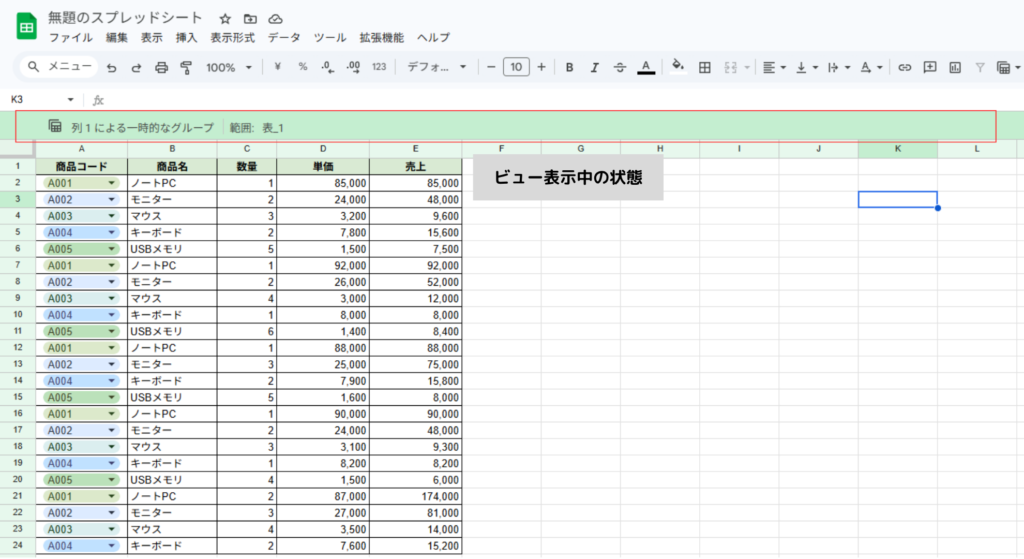
対処法
フィルタビューを解除する
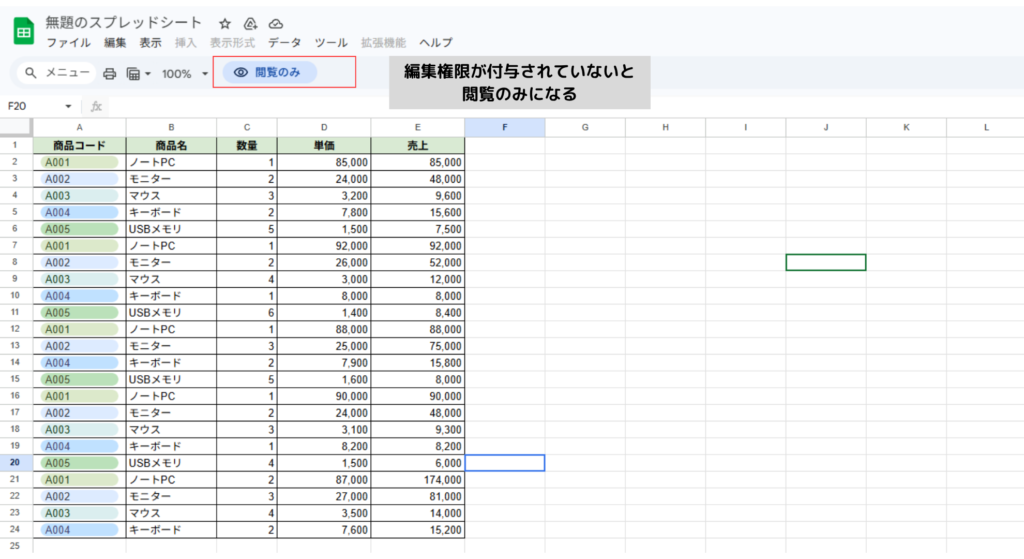
原因⑦ 権限の問題
編集権限がないとフィルター設定できない場合があります。
対処法
編集権限を確認する
フィルターが効かないときのチェックリスト
□ フィルターは設定されているか
□ 範囲は正しいか
□ 空白はないか
□ セル結合はないか
□ データ形式は統一されているか
この5つでほぼ解決します
フィルターを正しく使うコツ
見出し行を設定する
1行目を見出しにすると使いやすい
データを表形式にする
統一された表が重要
定期的に整理する
不要な空白や結合を削除
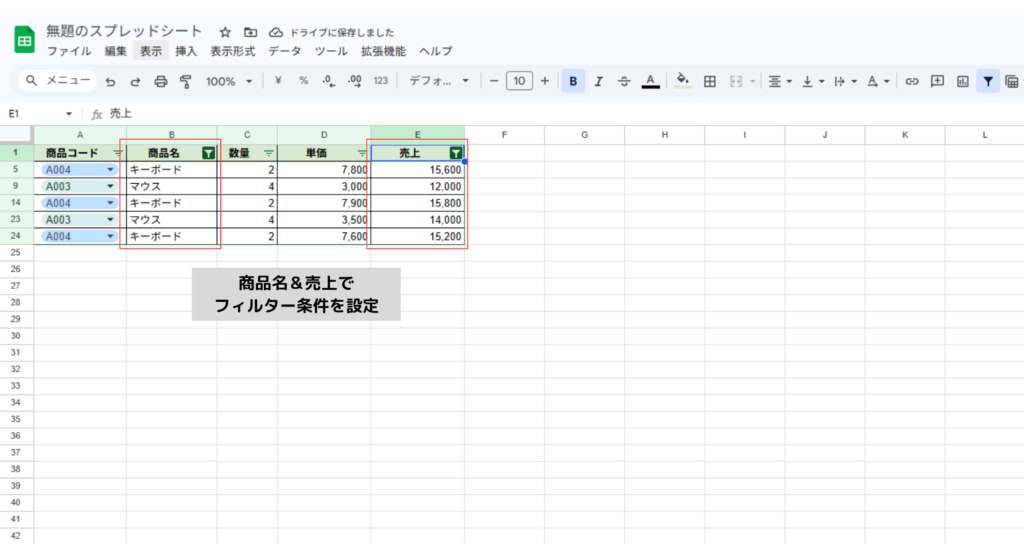
フィルターの応用
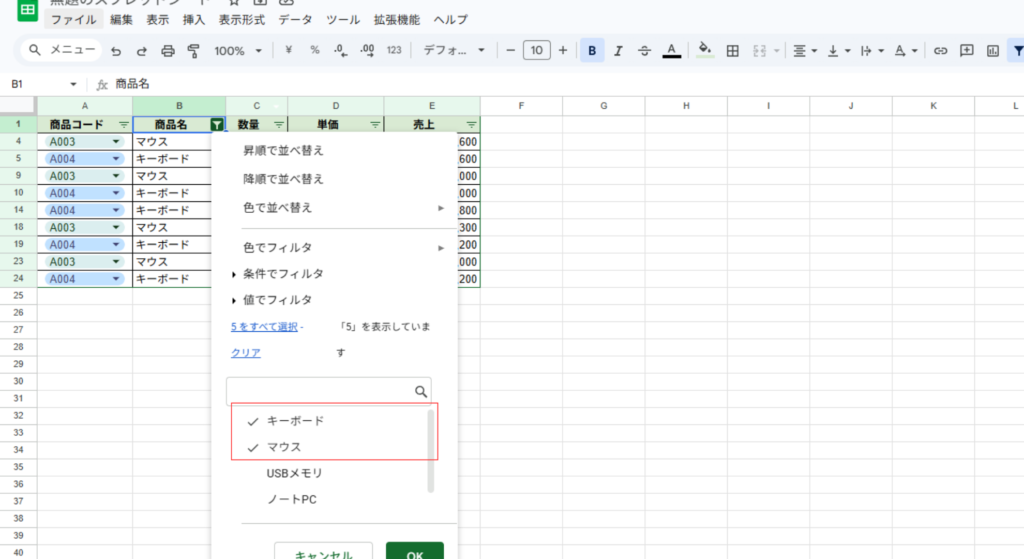
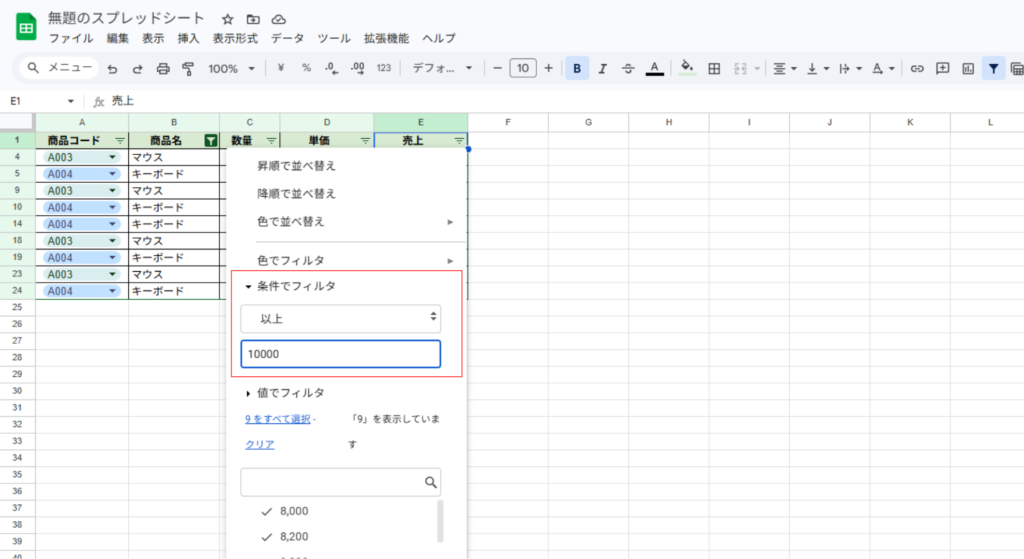
複数条件で絞り込み
例
- 売上10,000以上
- 商品「キーボード」、「マウス」
よくある質問(FAQ)
フィルターアイコンが表示されない
フィルターが設定されていない可能性があります。
フィルターしてもデータが変わらない
条件が一致していない可能性があります。
一部しかフィルターできない
範囲設定がずれている可能性があります。
まとめ
スプレッドシートでフィルターできない原因は、ほとんどが設定やデータの問題です。
ポイント
・フィルター設定を確認
・範囲選択を見直す
・空白や結合をなくす
・データ形式を統一
これらを確認すれば、ほとんどの問題は解決できます。




コメント